【PS5】背面ボタンが4つも増やせる!DualSense改造キットレビュー
まずこの画像をご覧ください。
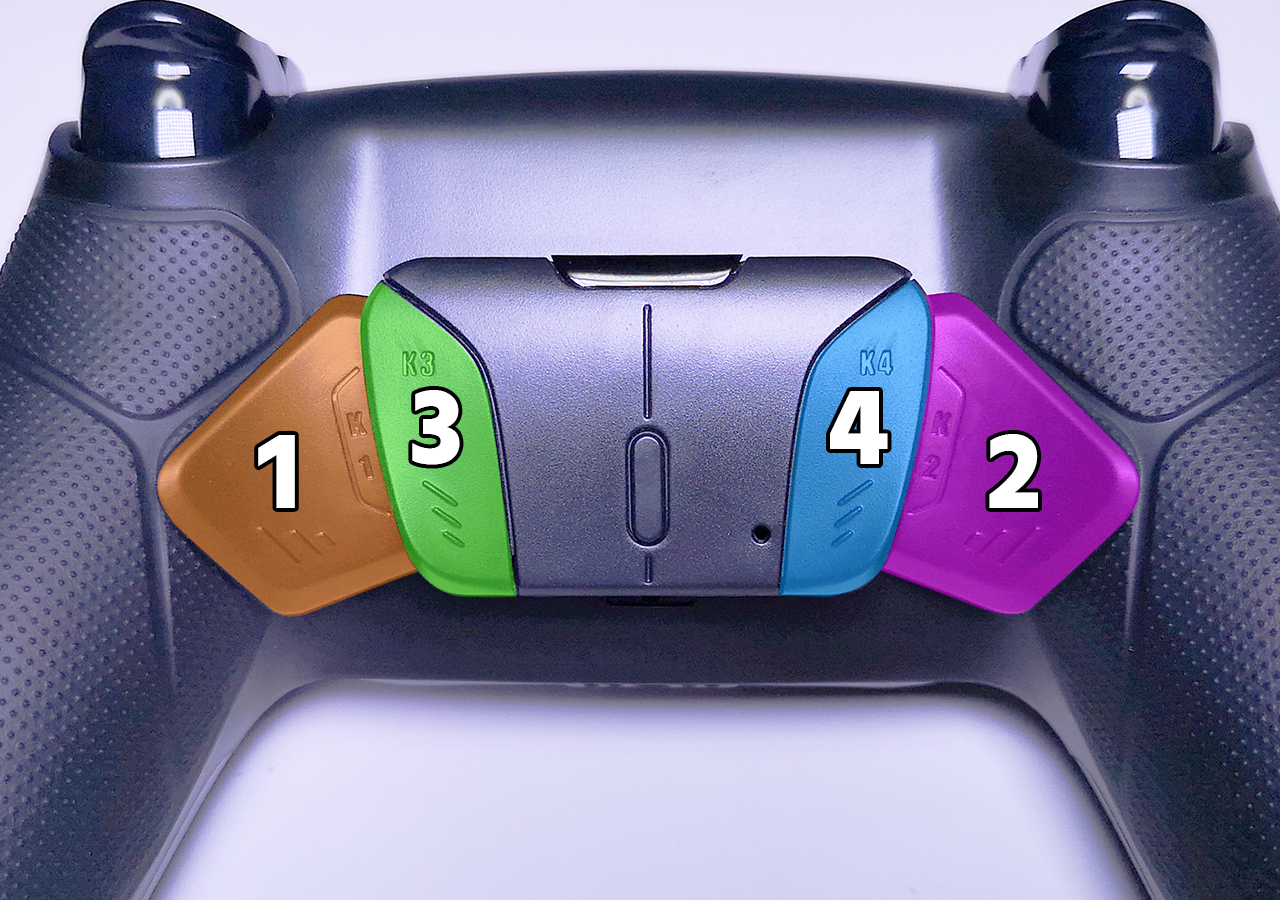
PS5のコントローラーの背面になにやらボタンが付いていますよね。
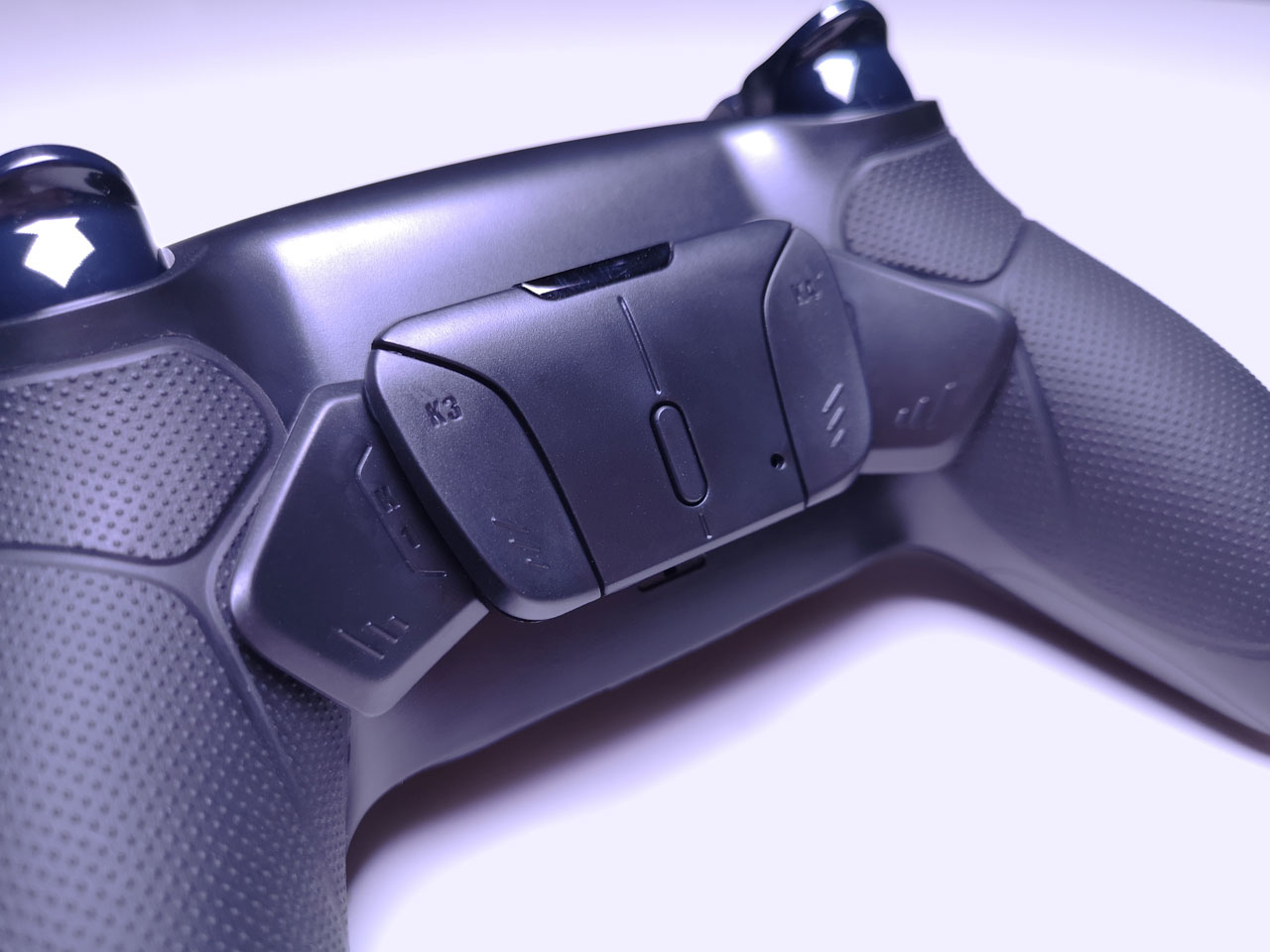
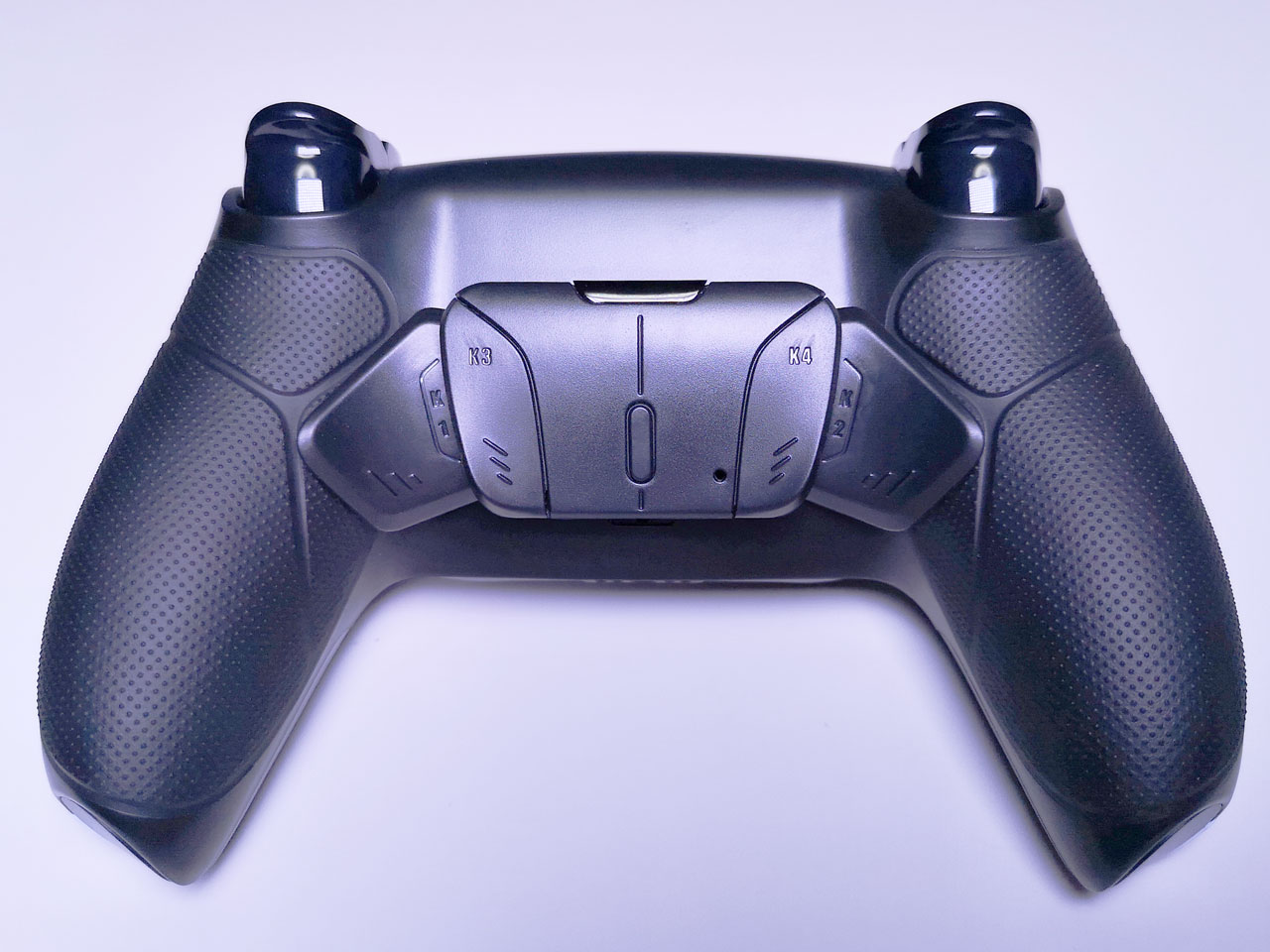
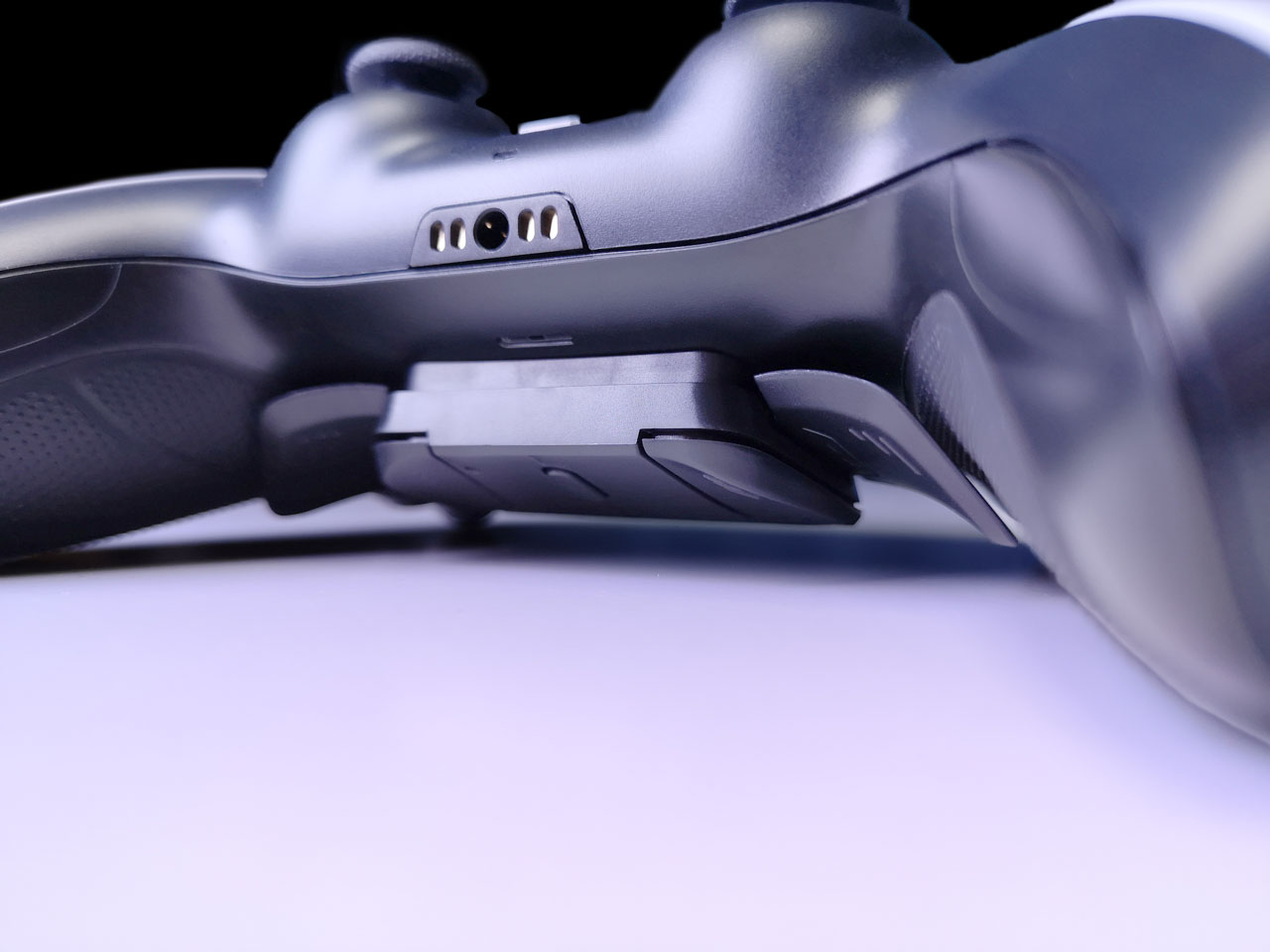
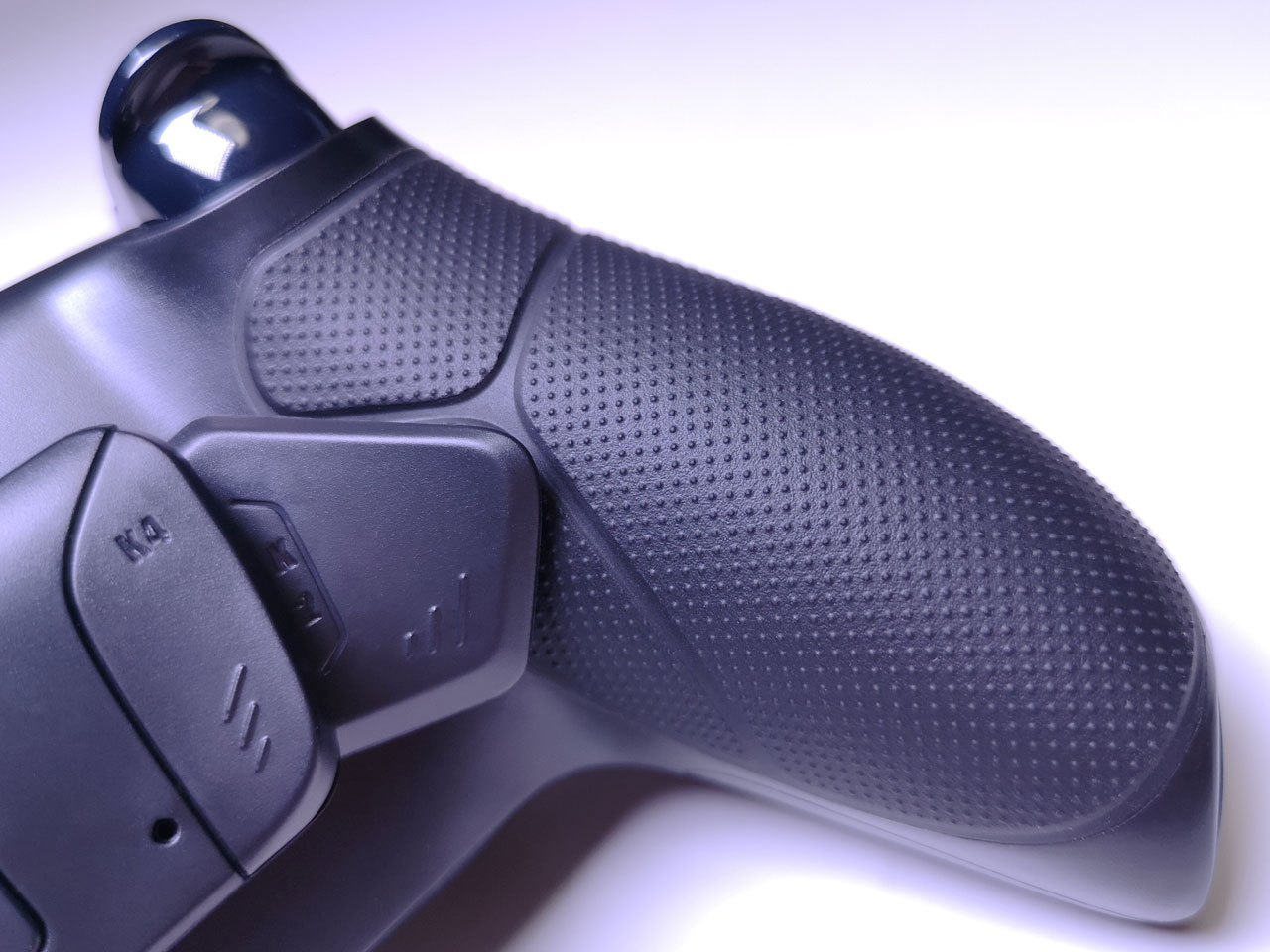
こちらは正真正銘の純正PS5コントローラー「DualSense」の背面にボタンを取り付けたものです。ソックリな社外品コントローラーではありません。
しかも4つもボタンを増設することができる、夢のようなアイテムをレビューします。
背面ボタン4つも何に使うの?おすすめな人
例えば、背面ボタンが4つもあると、
- 移動・視点操作しながら4つのアクションを使い分ける
といったように親指を左右のスティックから離さずに必要な操作を全て背面に配置できるので、華麗にアクションをこなせるようになるので、
複雑な操作を同時にこなしたい人にはもってこいのアイテムです。
純正だからPS5の全機能が使える
この背面ボタンは本体部分が純正DualSenseそのままなので、
- 繊細な振動「ハプティックフィードバック」
- L2・R2の重さが変わる「アダプティブトリガー」
- コントローラーを傾けて操作する「ジャイロセンサー」
- コントローラー下部の「イヤホンマイク端子」
といったDualSenseの機能もそのまま使えます。
基板も純正なので、社外品によくあるPS5本体のアップデートで使えなくなる心配もなく、DualSense自体のアップデートにも対応しています。
取り付け可能なのは純正DualSenseのみ
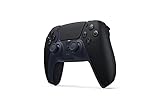
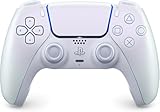
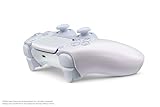
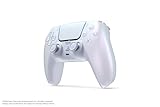
この背面ボタン改造キットが取り付けられるのは、純正のPS5コントローラー「DualSense(デュアルセンス)」のみです。
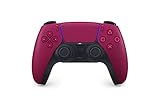
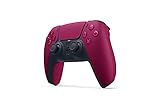
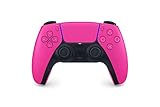
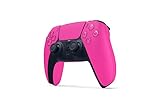
【PS5】DualSense ワイヤレスコントローラー

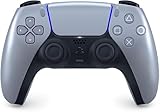
背面ボタンキットの購入方法
今回紹介する背面ボタン改造キットは、数多くのゲームグッズを開発、販売している海外業者eXtremeRateの物を使用します。
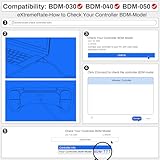
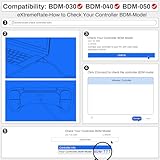
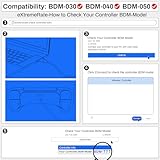
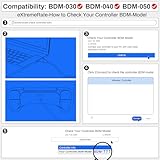
注意点として、DualSenseの型番(基板)によって対応する改造キットが異なるため、購入前に必ず確認してください。
PS5のコントローラー「DualSense」には複数種類の基板が存在しており、その基板に合わせた改造キットが販売されています。
基板の型によっては取り付けられないバージョンもあるので注意してください。
| DualSenseの基板が BDM-050 | DualSenseの基板が BDM-040 | DualSenseの基板が BDM-030 | DualSenseの基板が BDM-020 | DualSenseの基板が BDM-010 | |
|---|---|---|---|---|---|
| 改造キット BDM-030 & 040 & 050 対応版 | ● | ● | ● | × | × |
| 改造キット BDM-020 & 010 対応版 | × | × | × | ● | ● |
「買った後で取り付けられなかった」などの失敗が無いように、購入の際にはどの型に対応しているかをきちんと確認するように注意をしてください。
製品に同梱されているフレキシブルケーブルと呼ばれるフィルム配線の形が変わってくるので、対応していない場合には物理的に取り付けることができません。
DualSense基板の型番確認方法
お持ちのDualSenseの基板型番を確認する方法は、
- コントローラーのR2/L2トリガーを押し込んだ際に見えるエッジの形状やバネが見えるかどうか
- 分解して基板に刻印されている型の刻印文字を見る
の方法があります。
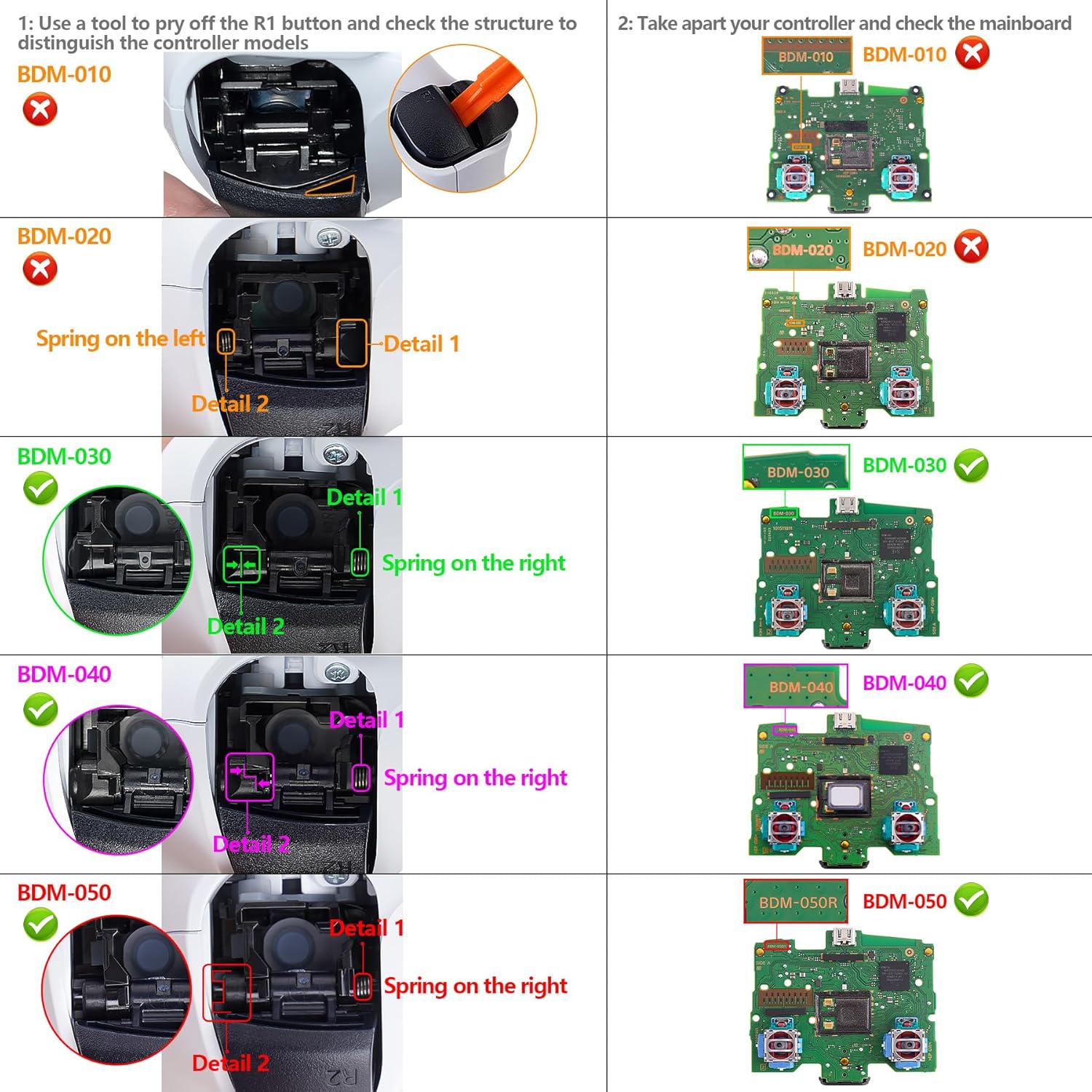
2025年10月11日のeXtremeRateのXに、新たなBDM-060の基板への対応状況は現在確認中とのことです。
購入はコチラから
【BDM-030/BDM-040/BDM-050対応型】
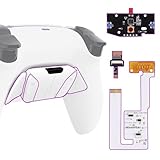
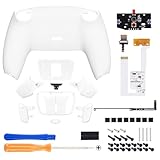
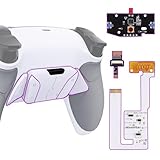
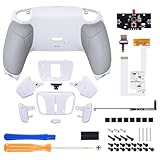
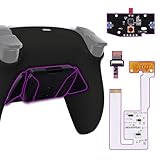
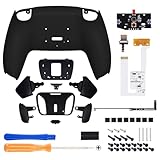
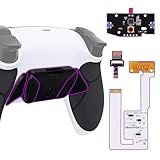
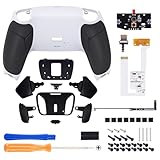
購入はコチラから
【BDM-010&BDM-020対応型】
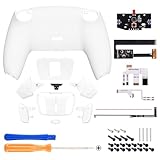
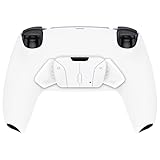
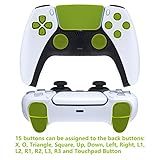
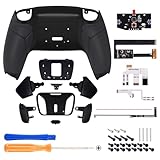
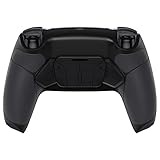
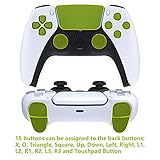
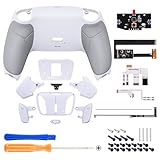
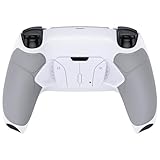
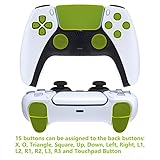
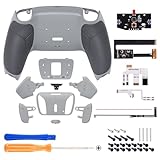
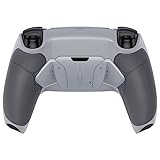
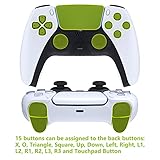
他にもいろいろなカラーバリエーションがあるので、関連製品から探してみてください。
2ボタン版もあります
背面ボタンキットは、2個版もあります。
見た目は2ボタン版の方がスッキリしていますが、4つボタンが使えるメリットは大きいです。
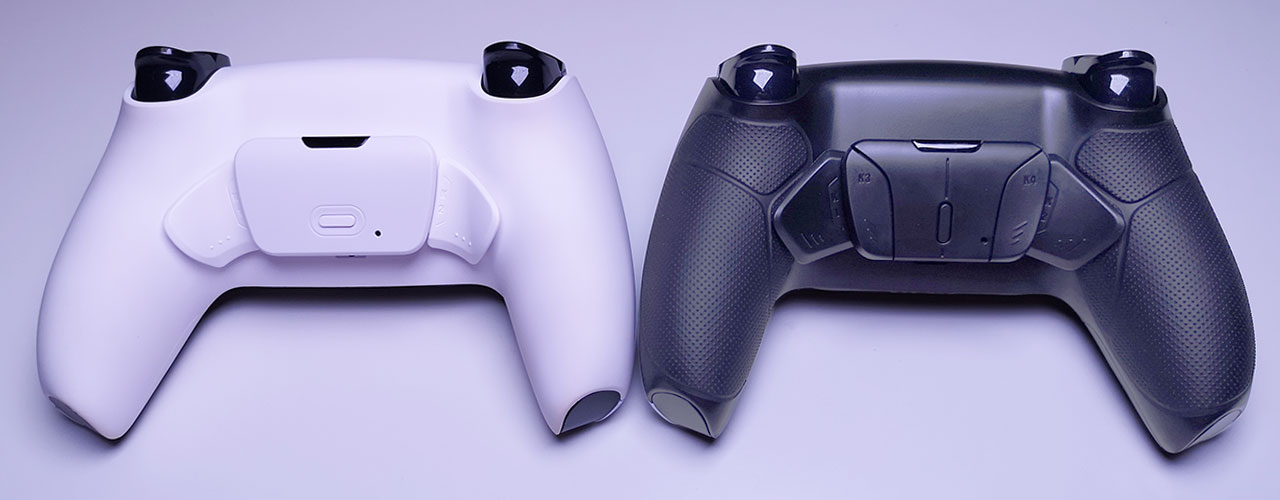
私は2ボタン版を使っていて「ボタンが足りない」と感じたことはありませんでしたが、4ボタン版を使ってみると、今まで諦めていた操作や無理をしていた操作も楽に補えるようになり、ゲームプレイの幅が広がりました。
背面ボタンは既存のボタンを割り当てて使うものなので、補いたいボタンがいくつあるかで決めるのも一つの目安です。
ただし、2ボタン版と4ボタン版の価格差はほとんどないので、4ボタン版を買っておいて、プレイするゲームに応じて2つのボタンだけを使うなど、割り当てを必要に応じて変える方法もあります。
2ボタン版について詳しく知りたい方は、以下の記事で詳しくレビューしています。

背面にボタンの取り付けは約1時間で完了
背面ボタンの取り付けにはコントローラーの分解と改造が必要ですが、メーカーが用意した動画を見ながら進めれば約1時間で完了します。
ここからは実際に私が購入して改造した例を交えてレビューしていきます。
注意:分解するとメーカー保証が失効します
要注意
当たり前ですが、PS5のコントローラーを分解してしまうとコントローラーのメーカー保証は失効してしまうので、もし壊れてしまった場合はどうにもならなくなってしまう事を予め覚悟しておいて下さい。
L3・R3・タッチパッドは半田付けが必要
背面ボタンに「L3」「R3」「タッチパッド押し込み」を割り当てる場合は、半田付け作業が必要です。
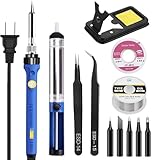
それ以外のボタンだけ割り当てる場合は、半田付けは不要です。
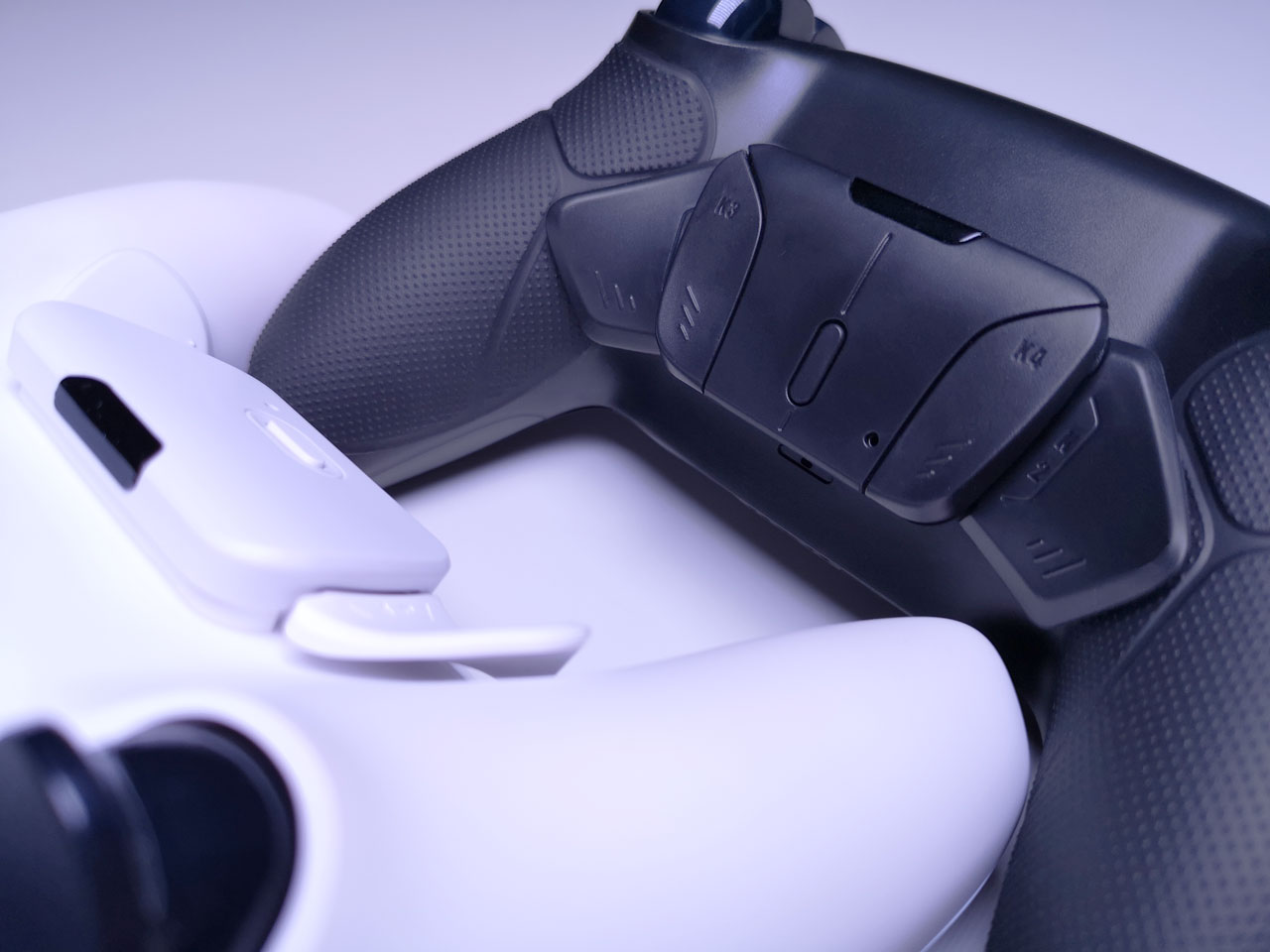
レビュー:4個背面ボタン取り付け後の見た目
半田付けまで含めて約1時間で取り付け作業が完了しました。キットには必要な工具も付属しているので、動画を見ながら進めれば初めてでも問題なく作業できます。
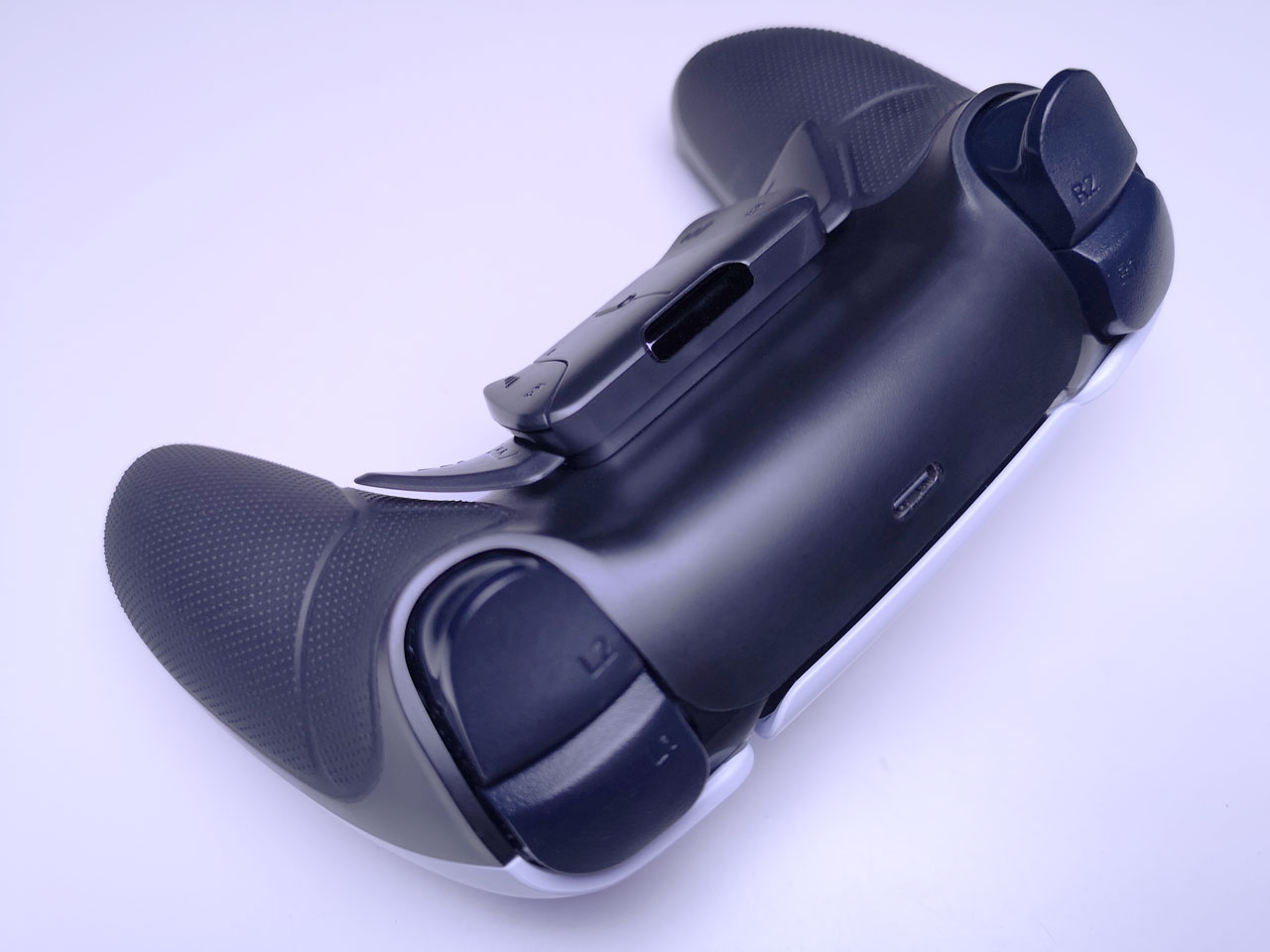
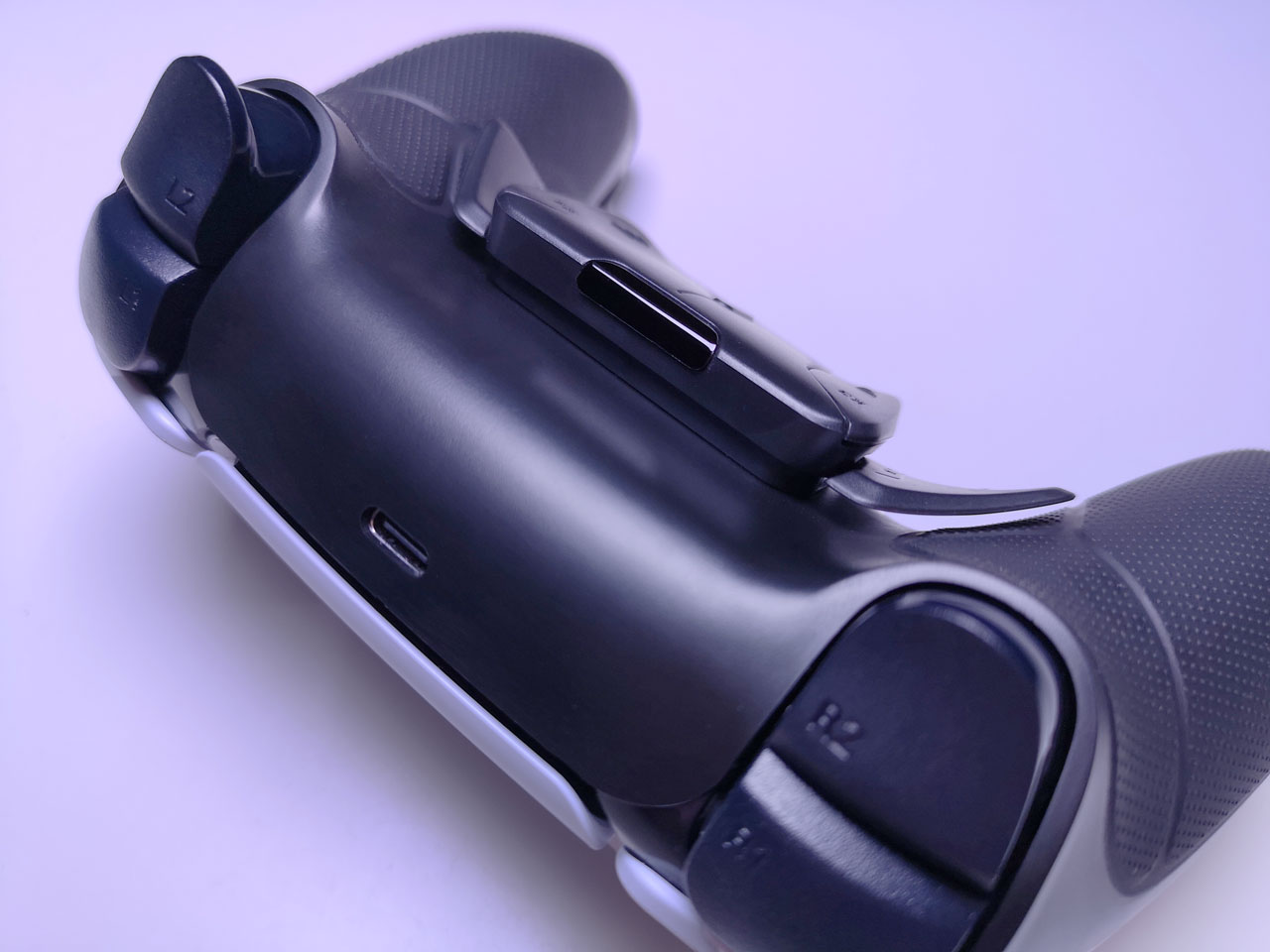
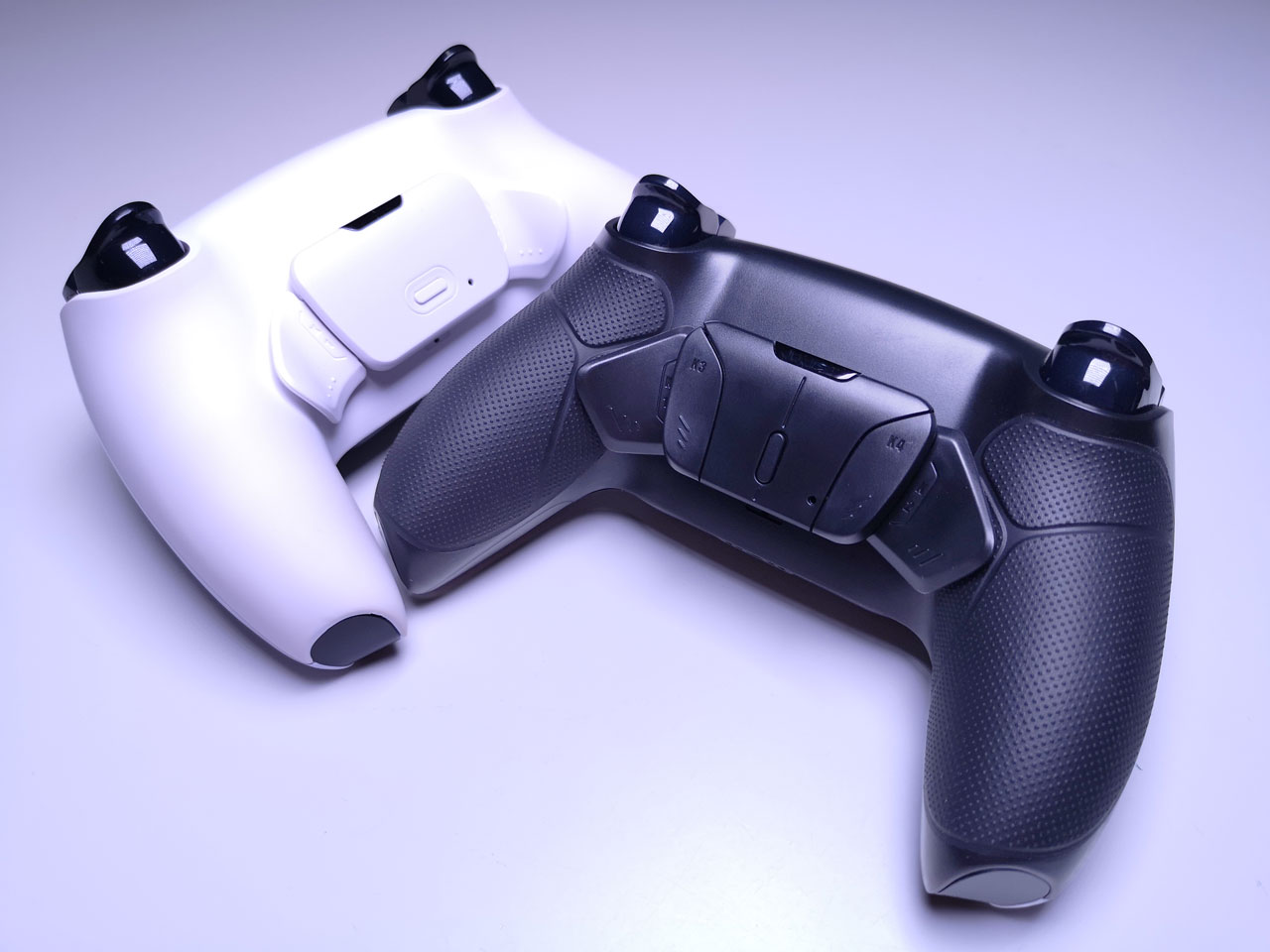
白色のDualSenseに黒色の背面ボタンを取り付けると、ツートーンカラーになります。背面は普段見えない部分なので、色の組み合わせは好みで選んで問題ありません。
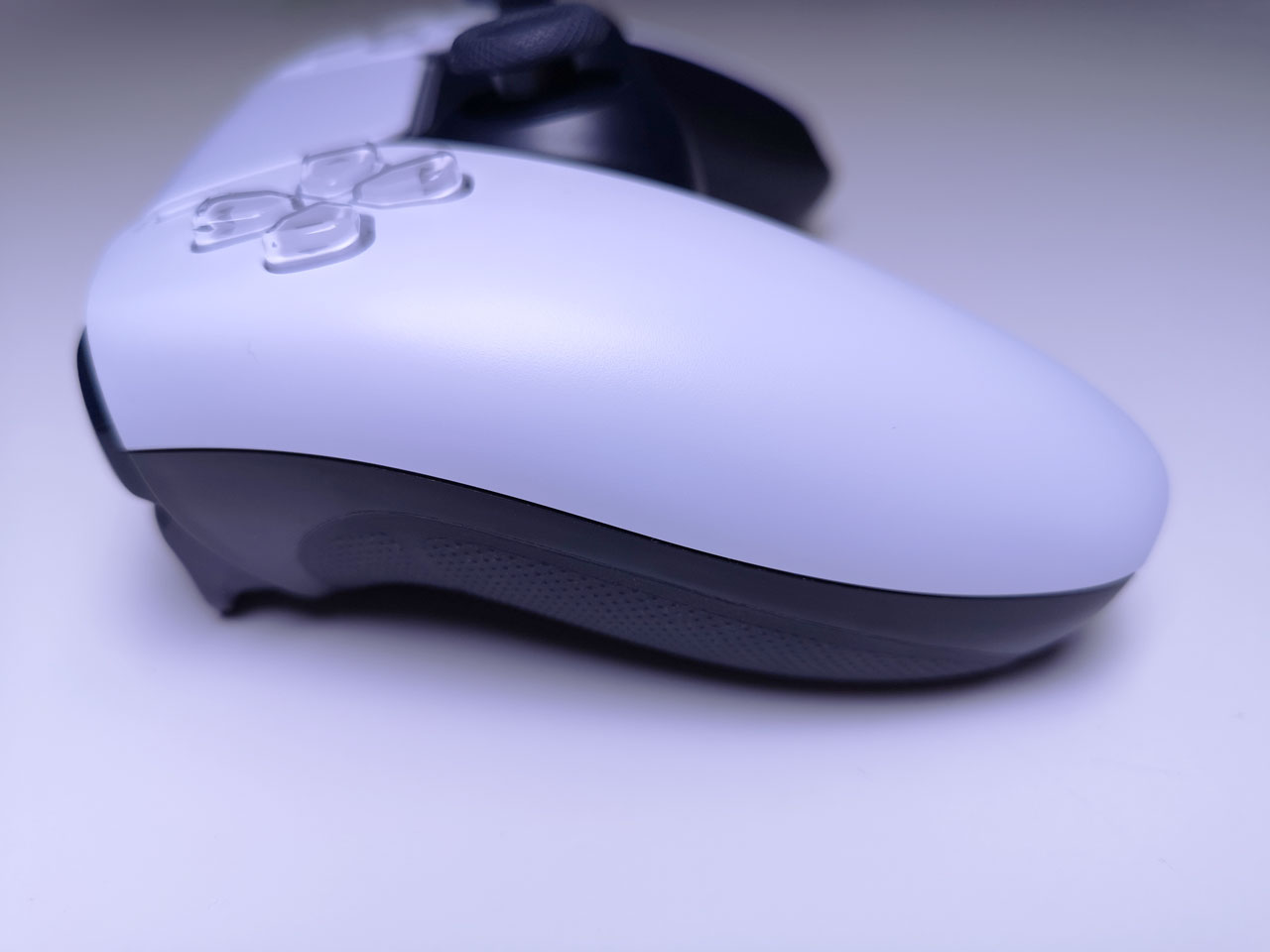
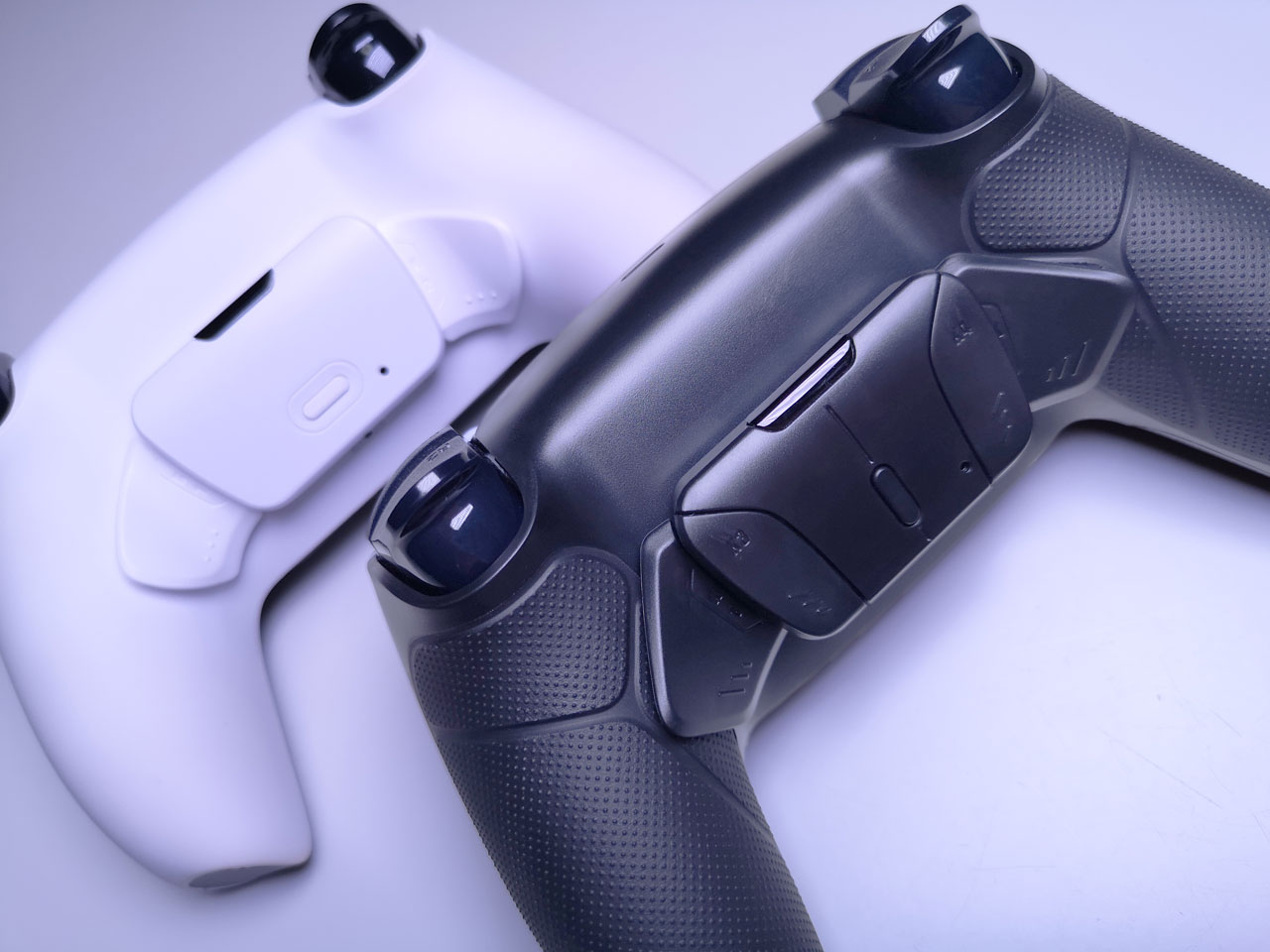
4個版と2個版の見た目の違い
2ボタン版と並べてみると、4ボタン版の方がボタンが多い分存在感があります。質感については、今回選んだブラック(4ボタン版)より、以前使っていたホワイト(2ボタン版)の方が良く感じました。
4個背面ボタンの使用感レビュー
ここからは実際に使ってみた感想をレビューしていきます。
ボタンの感触とフィット感
ボタンは4つとも「カチッ」とした感触で、押し込み圧はとても軽いです。DualSense標準の「フニャッ」とした感触とは異なりますが、長押しや連打の反応も良く、使っていて不満はありませんでした。
2ボタン版でも感じたことですが、形状はDualSenseそのままなので、コントローラーを握った時のフィット感は抜群です。
4つのボタンの押しやすさ
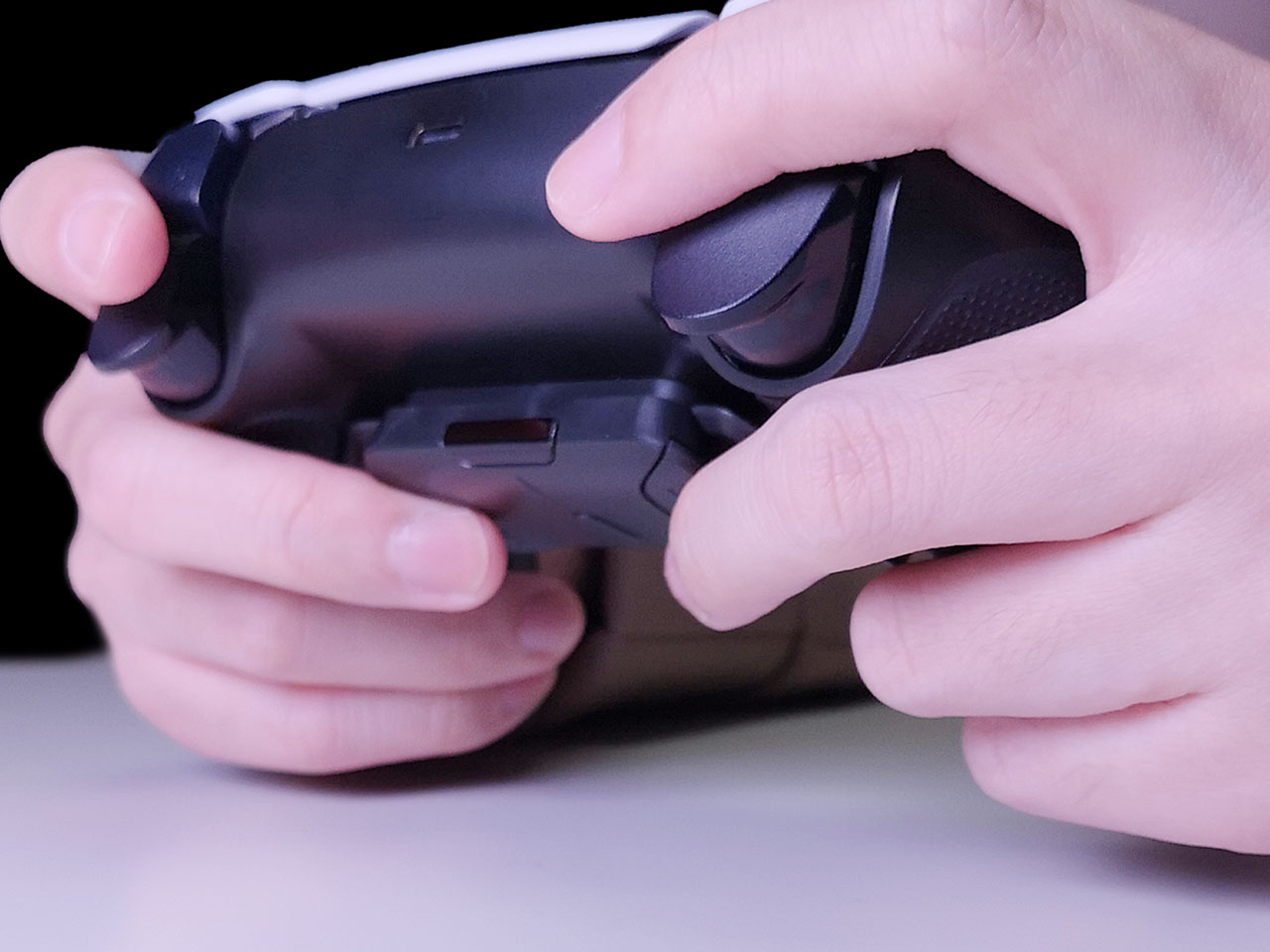
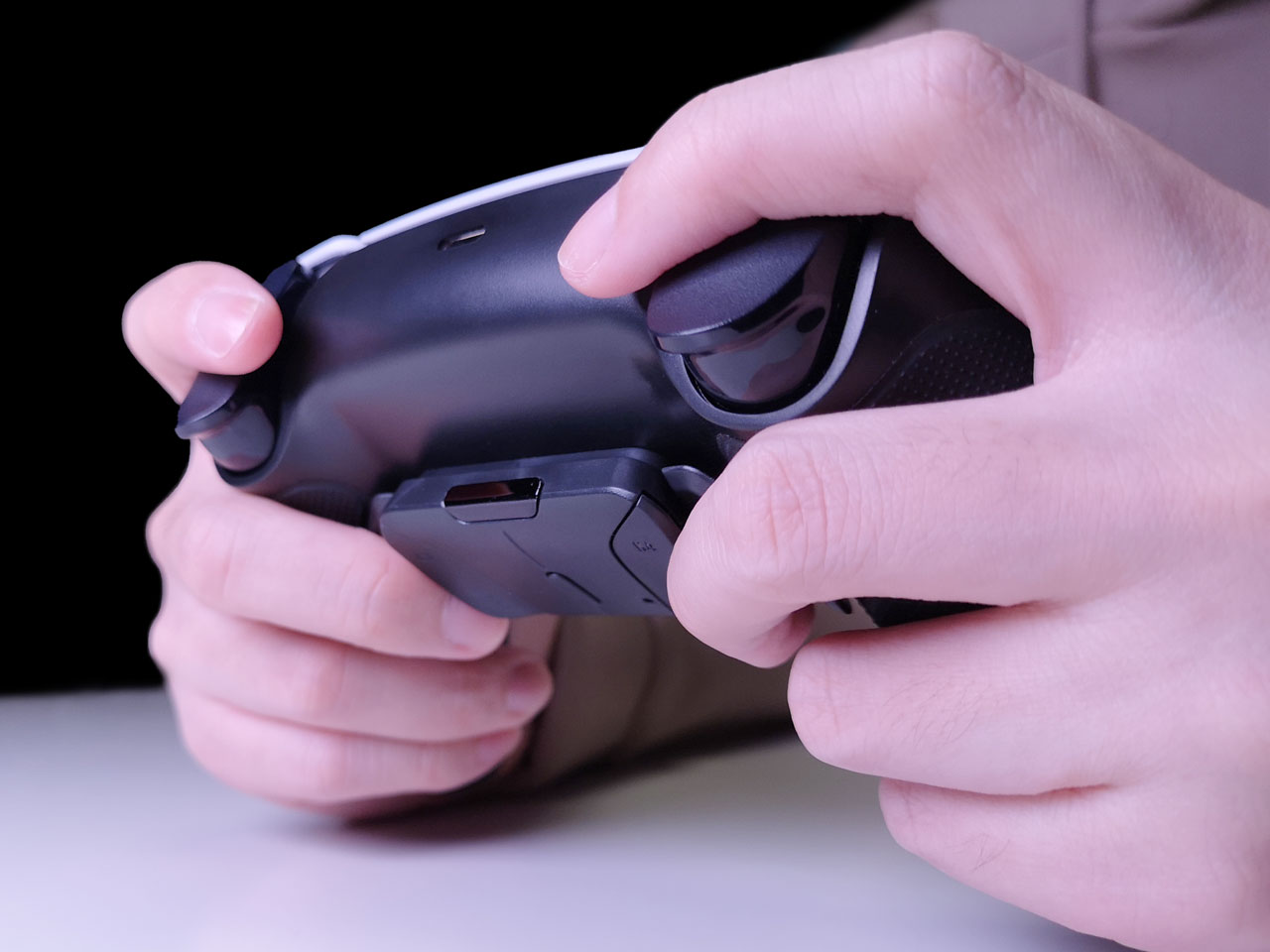
背面ボタンは左右に2個ずつ配置されており、少ないストロークで行き来できるので操作しやすいです。
外側のボタンはコントローラーを握った際に指がストンと落ちる部分にあるので非常に押しやすいです。一方、内側のボタンは少し指を伸ばす必要があり、薬指で押そうとするとやや無理がありました。
ただし、指の第一関節でボタンの角を押し込むこともできるので、押し方を工夫すれば問題ありません。内側は押しづらいため、使用頻度の少ないボタンを割り当てると良いです。
慣れれば気にならなくなる部分だとは思いますが、第一印象としてはこのように感じました。
同時押しについて
同じ側の外側と内側を同時押しするのは少し難しく感じました。側面に触れながら一緒に押し込めばなんとか可能ですが、やはり無理があります。
ただし左右のボタン同士の同時押しは問題なくできるので、ボタン割り当て次第でカバーできます。それほどデメリットではありませんが、「同じ側も同時押しできたらなぁ」とちょっと惜しいと思った点でした。
実際にゲームで使用してみた感想
「Horizon Forbidden West」で、回避・ダッシュ・スライディング・ジャンプを背面ボタンに割り当てて、30分ほど機械獣の退治をしてみました。

通常、回避(○)やジャンプ(×)を使う際は右スティックから親指を離すため、一瞬ですが視点操作ができなくなります。元々それほど視点に気を配らなくても良いゲームですが、
背面ボタンを使えば視点を操作しながら回避やスライディングができるようになり、周囲の危険を常に注視できるので、敵からの攻撃による回避が凄くやりやすくなりました。
なにより、右手の親指のポジションが右スティックに固定されたことにより、回避で指を移動させる意識がなくなったことが、意外にも結構な心の余裕に繋がっていることが実感できました。もちろん慣れは必要で、最初の10分ぐらいは全然上手くいきませんでしたが、5体目の敵を倒す頃には華麗に回避ができるようになりました。
4ボタン版アリです
内側のボタンが押しづらいとか、同じ側の同時押しが難しいとか、気になる点はありますが、慣れればなんとかなります。
2ボタン版を使っていた時は特に不満はありませんでしたが、4ボタン版を使ってみて、ゲームによっては4つ全部使うこともあるので、あって良かったと思います。
4つ全部つかう必要はないですし、大は小を兼ねるので、2ボタン版つけるよりは4ボタン版でいいですね。