PS5コントローラーに背面ボタンを後付けする方法|改造キットレビュー【2ボタン】
まずこの画像をご覧ください。
PS5のコントローラーの背面にボタンが付いているのが分かりますか?
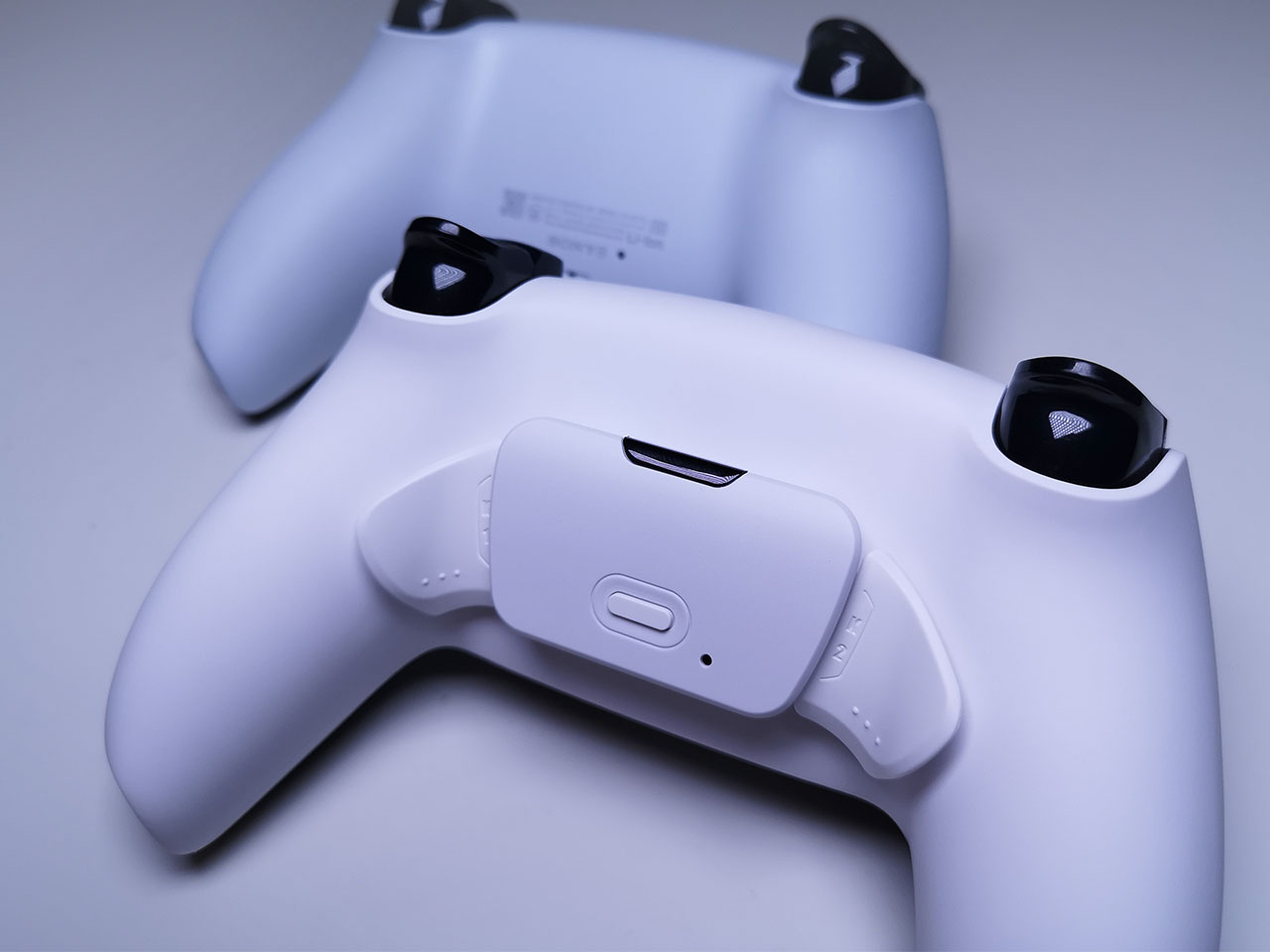
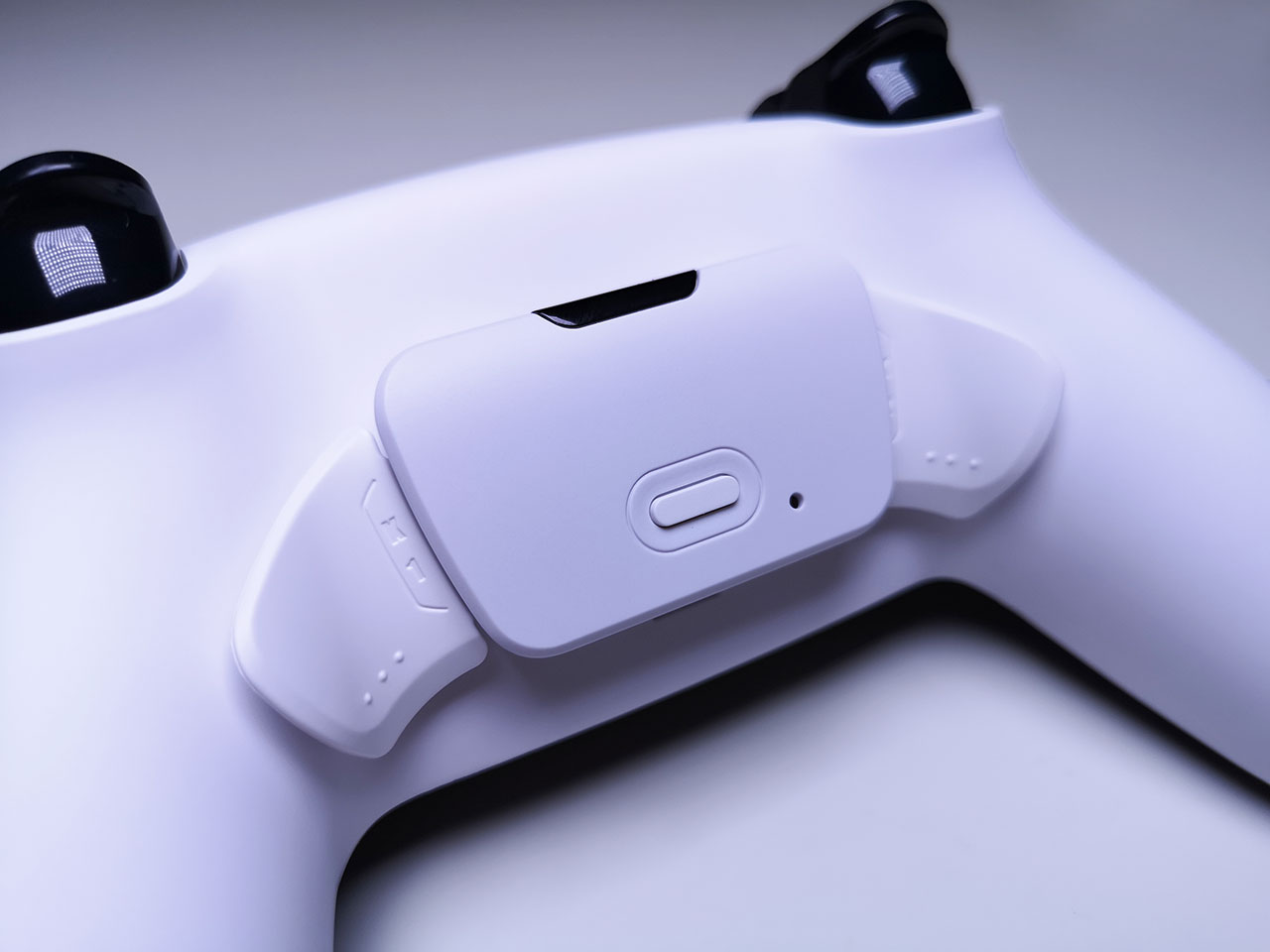
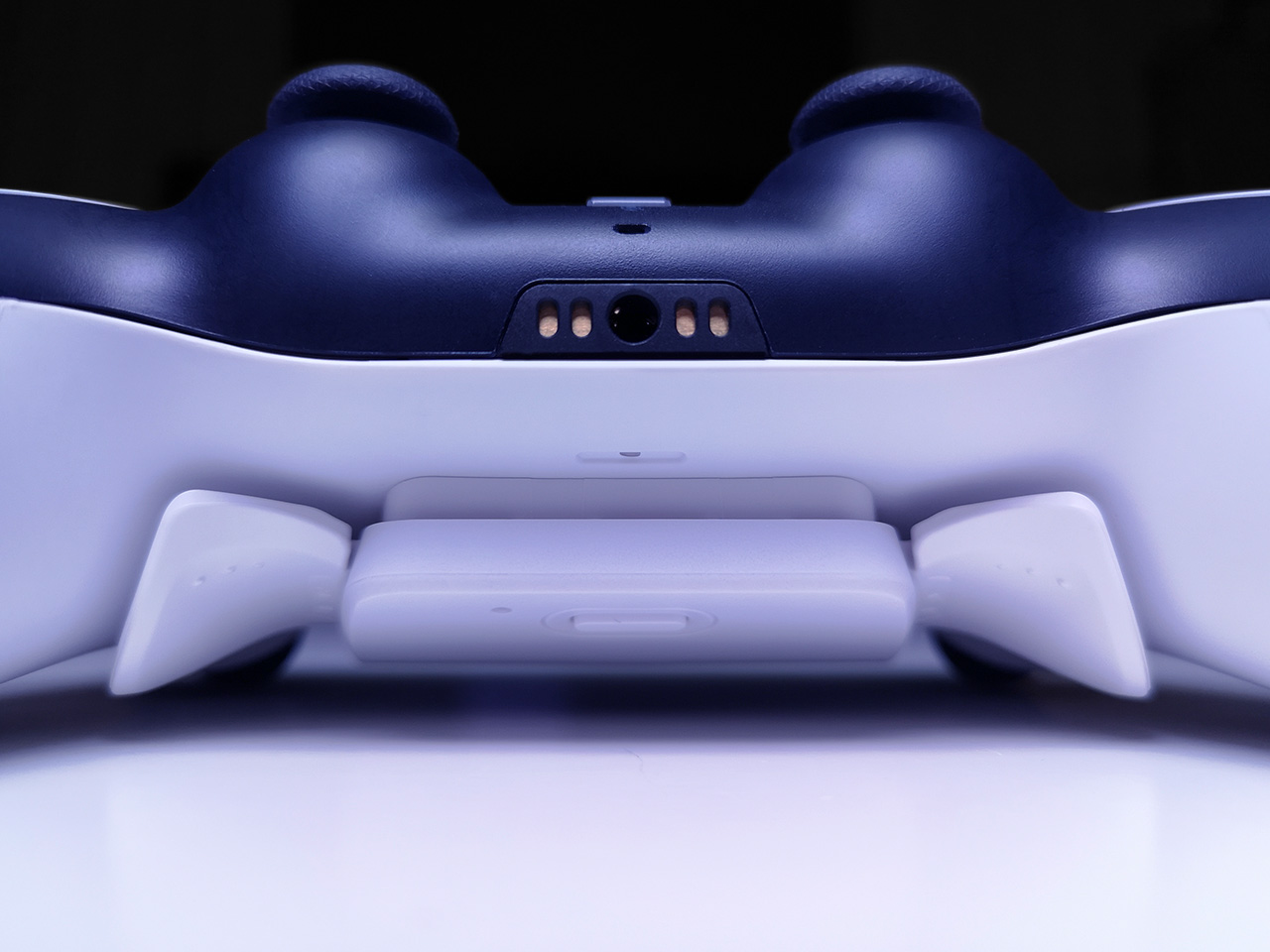
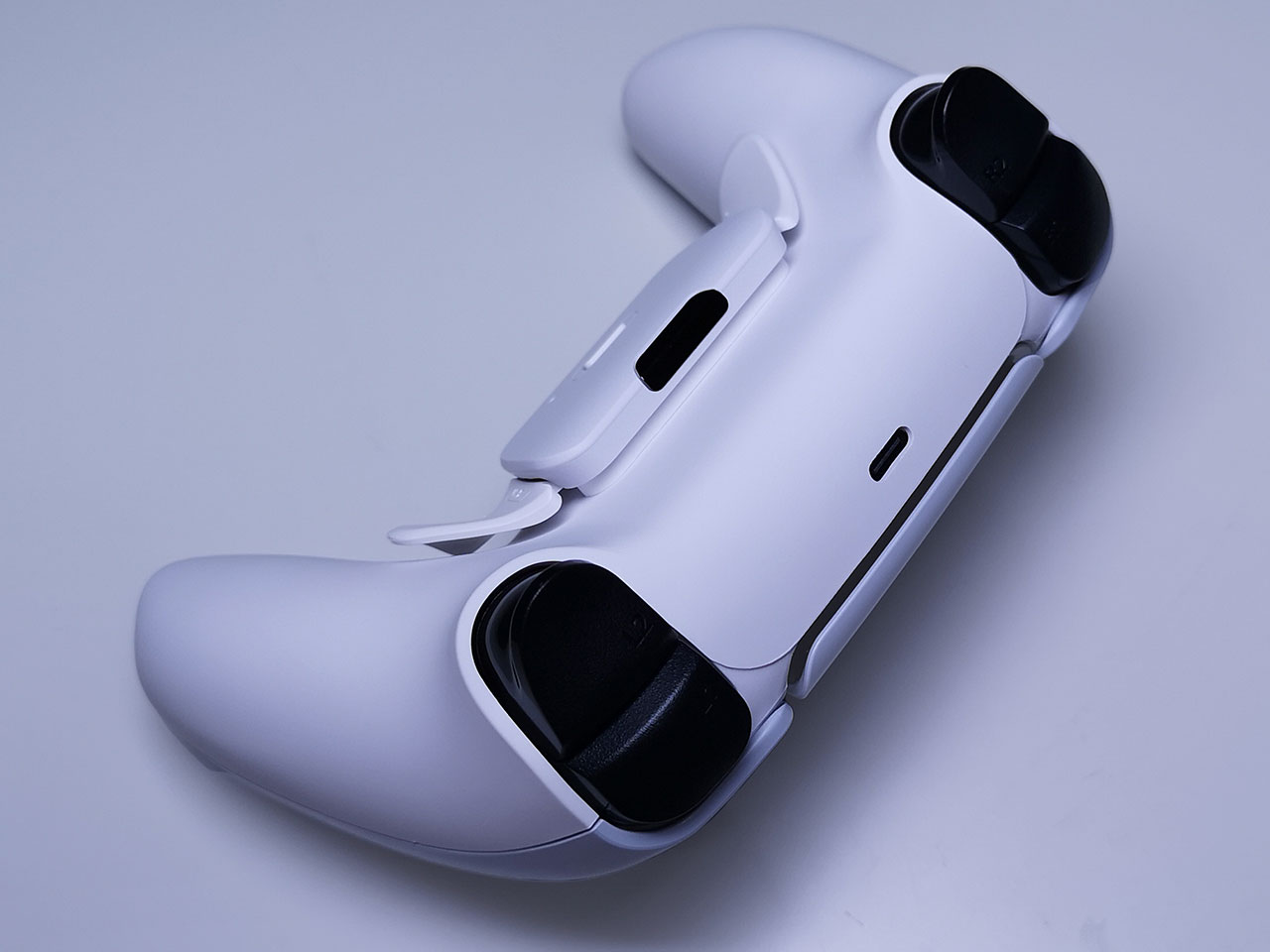
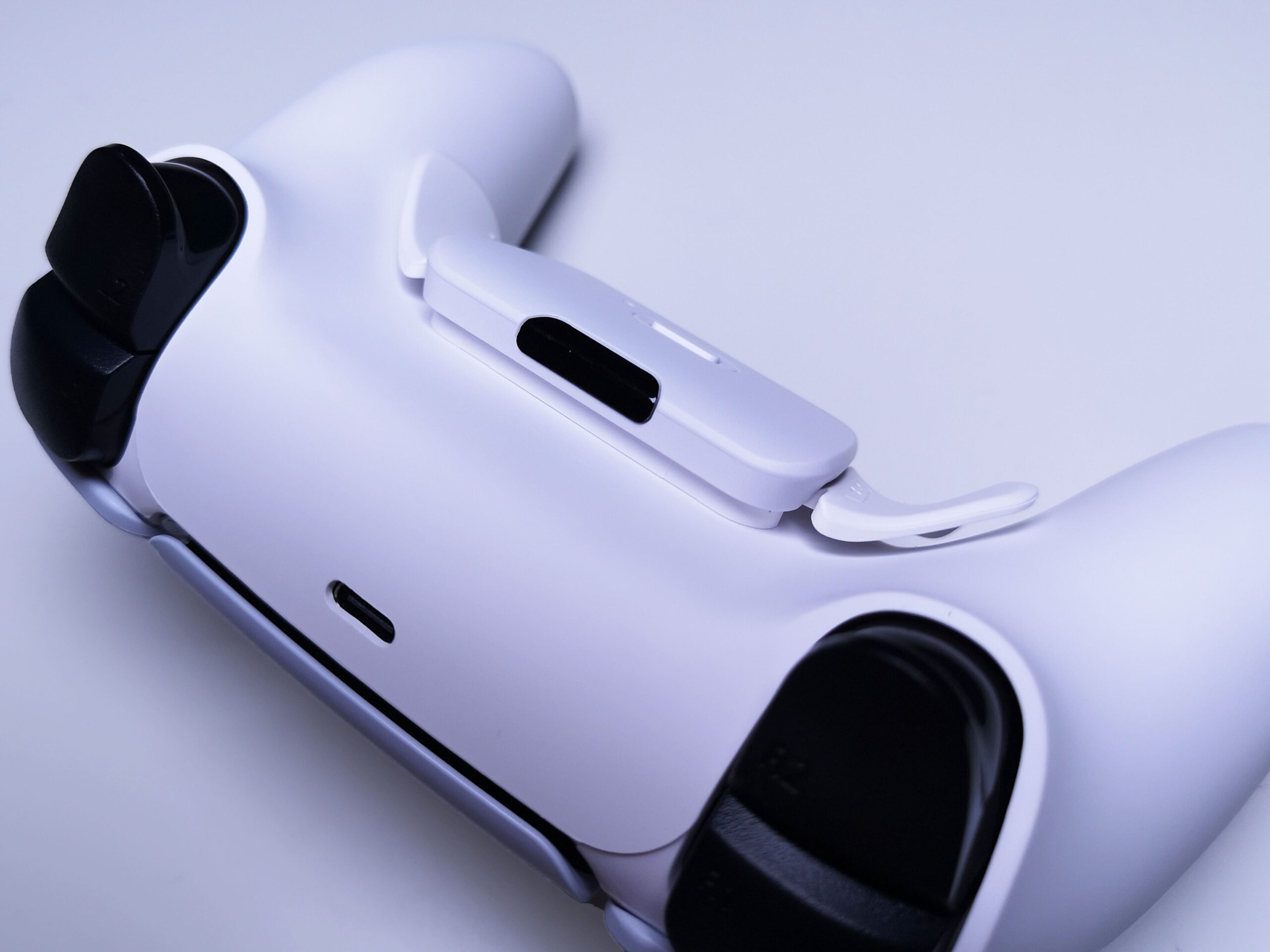
こちらは似ている社外品コントローラーではなく、正真正銘の純正PS5コントローラー「DualSense」です。
専用の改造キットを使うことで、PS5のコントローラーに背面ボタンを2つ増設できます。
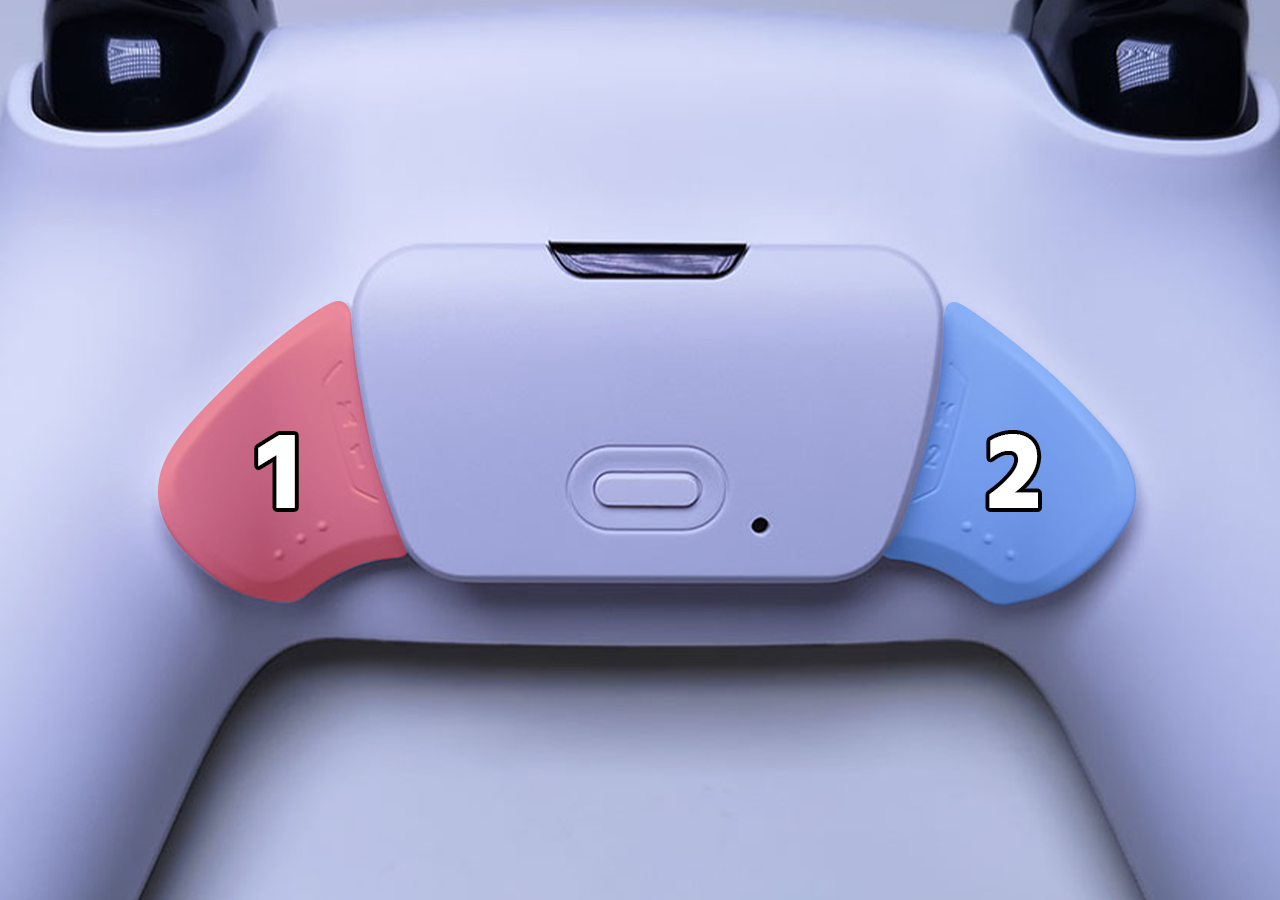
実際に試してみたところ、非常に良かったのでレビューしていきます。
しかも、かなりお求めやすいお値段なので、先に結論を言ってしまうと、これは買いです。
背面ボタンとは?FPSやアクションゲームで有利に
背面ボタンがあることで、遊びがちな薬指や中指を使ってボタン操作ができ、十字キーや△○×□など、好きなボタンの役割を割り当てられます。
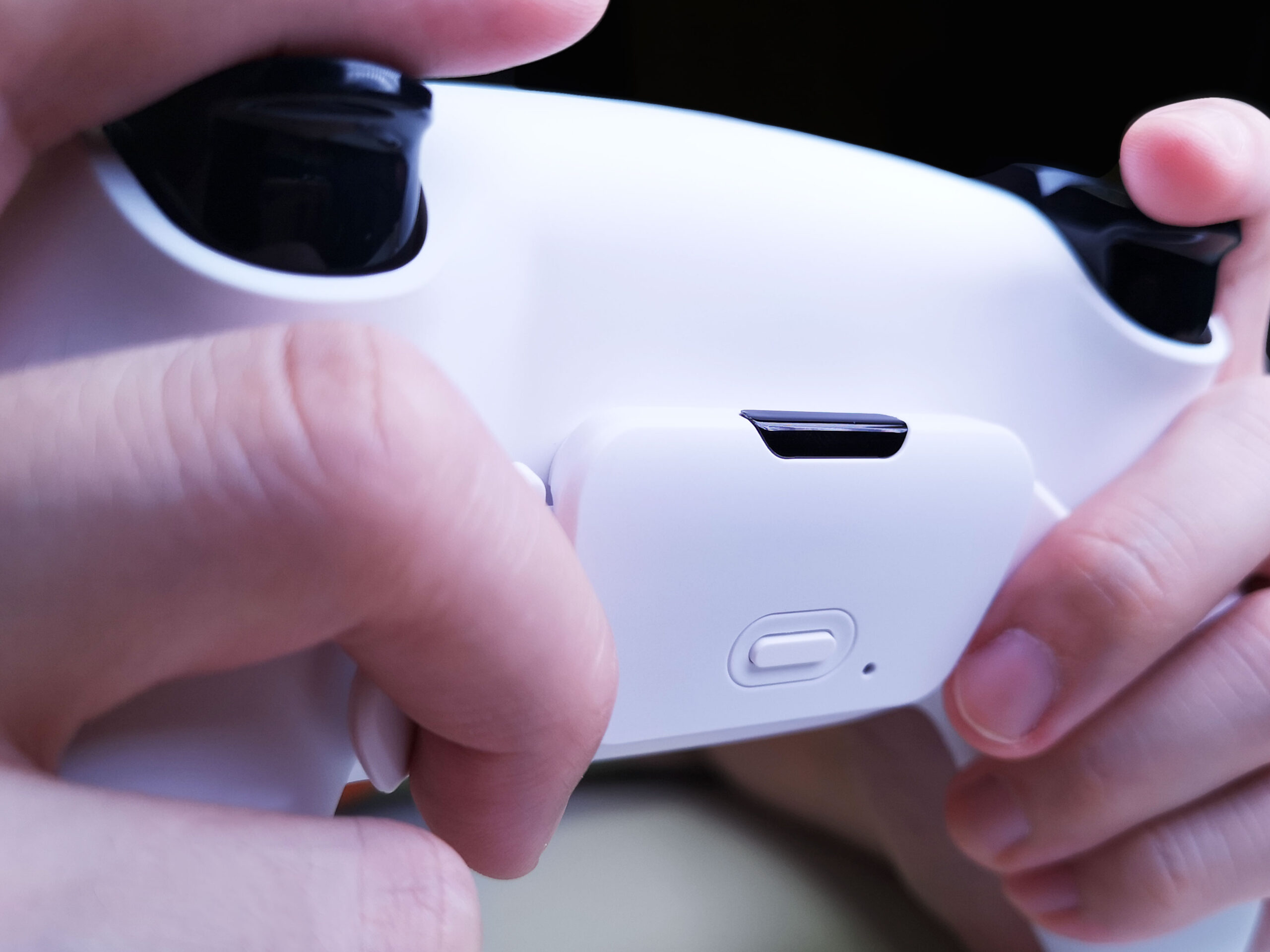
FPSやTPS、アクションゲームなど、複数のボタンを同時に使うゲームでとても重宝します。
純正DualSenseの全機能が使える
この背面ボタンのメリットとして、コントローラー部分は純正なので、
- コントローラーを傾けて操作する「ジャイロセンサー」
- 繊細な振動「ハプティックフィードバック」
- L2・R2の重さが変わる「アダプティブトリガー」
- コントローラー下部の「イヤホンマイク端子」
- 基盤は純正なのでPS5にアップデートがあっても使えなくなる心配がない
などDualSenseの標準機能もそのまま使うことができます。
ではこの背面ボタン、一体どうやって取り付けているのか。
ここからが本題となります。
取り付け可能なのは純正DualSenseのみ
この背面ボタン改造キットが取り付けられるのは、純正のPS5コントローラー「DualSense(デュアルセンス)」のみです。
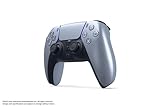
【PS5】DualSense ワイヤレスコントローラー
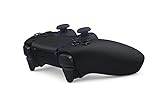
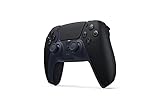
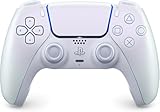
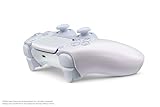
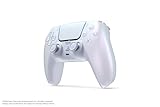
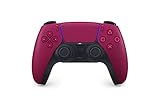
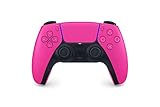
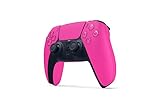
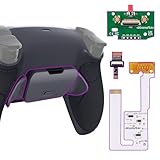
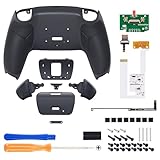
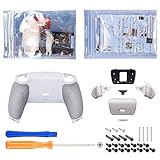
eXtremeRateの背面ボタン改造キット
今回紹介する背面ボタン改造キットは、ゲーム周辺機器メーカーeXtremeRate製です。価格は約4~5,000円で送料無料となっています。
キットにはドライバーや分解ツールなど必要な工具が一式付属しているので、動画を見ながら進めれば約1時間で改造が完了します。
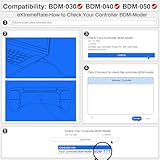
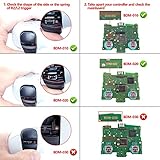
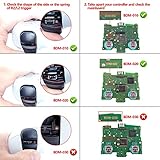
注意点として、DualSenseの型番(基板)によって対応する改造キットが異なるため、購入前に必ず確認してください。
PS5のコントローラー「DualSense」には複数種類の基板が存在しており、その基板に合わせた改造キットが販売されています。
基板の型によっては取り付けられないバージョンもあるので注意してください。
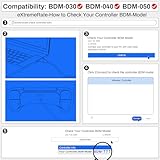
| DualSenseの基板が BDM-050 | DualSenseの基板が BDM-040 | DualSenseの基板が BDM-030 | DualSenseの基板が BDM-020 | DualSenseの基板が BDM-010 | |
|---|---|---|---|---|---|
| 改造キット BDM-030 & 040 & 050 対応版 | ● | ● | ● | × | × |
| 改造キット BDM-020 & 010 対応版 | × | × | × | ● | ● |
「買った後で取り付けられなかった」などの失敗が無いように、購入の際にはどの型に対応しているかをきちんと確認するように注意をしてください。
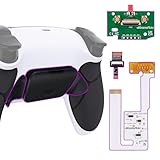
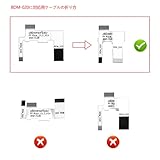
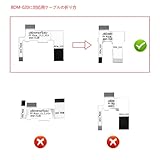
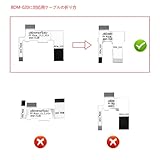
製品に同梱されているフレキシブルケーブルと呼ばれるフィルム配線の形が変わってくるので、対応していない場合には物理的に取り付けることができません。
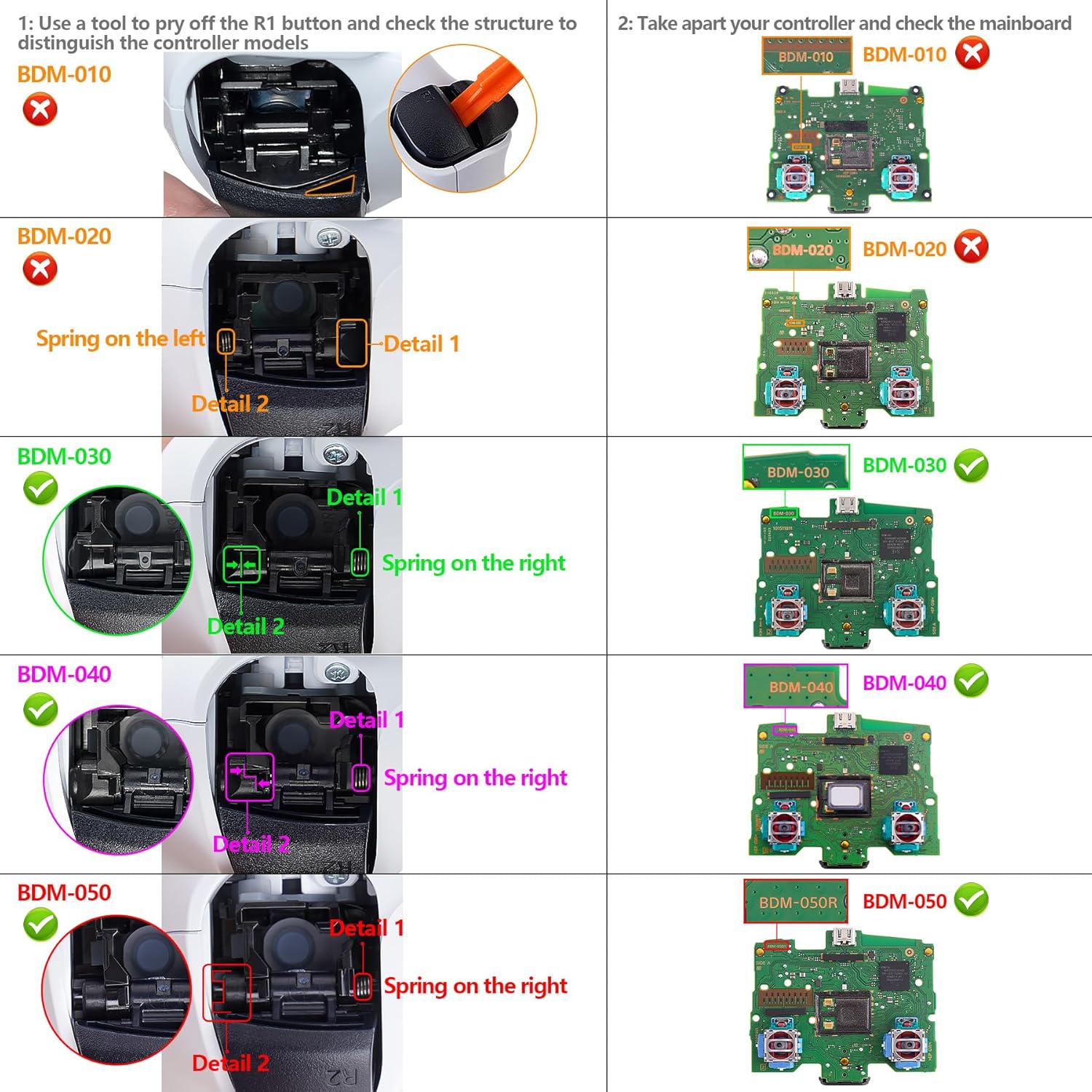
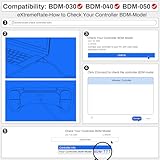
DualSense基板の型番確認方法
お持ちのDualSenseの基板型番を確認する方法は、
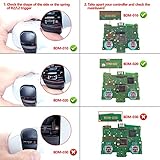
- コントローラーのR2/L2トリガーを押し込んだ際に見えるエッジの形状やバネが見えるかどうか
- 分解して基板に刻印されている型の刻印文字を見る
の方法があります。
2025年10月11日のeXtremeRateのXに、新たなBDM-060の基板への対応状況は現在確認中とのことです。
購入はこちらから
【BDM-030/BDM-040/BDM-050対応型】
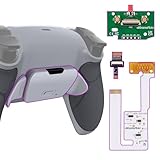
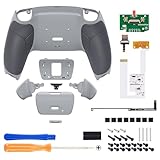
購入はこちらから
【BDM-010&BDM-020対応型】
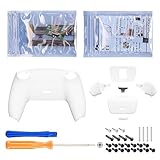
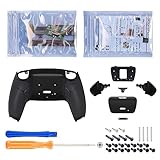
他にもいろいろなカラーバリエーションがあるので、関連製品から探してみてください。
4ボタン版もあります
背面ボタン2個じゃ足りない!という方には、背面ボタン4個のバージョンもあるので、下記の別記事で紹介しています。

取り付けは動画を見ながら約1時間で完了
背面ボタンの取り付けにはコントローラーの分解と改造が必要ですが、メーカーの動画を見ながら進めれば約1時間で完了します。
ここからは実際に私が購入して改造した例を交えてレビューしていきます。
注意:分解するとメーカー保証が失効します
要注意
当たり前ですが、PS5のコントローラーを分解してしまうとコントローラーのメーカー保証は失効してしまうので、もし壊れてしまった場合はどうにもならなくなってしまう事を予め覚悟しておいて下さい。
L3・R3・タッチパッドは半田付けが必要
背面ボタンに「L3」「R3」「タッチパッド押し込み」を割り当てる場合は、半田付け作業が必要です。
それ以外のボタンだけ割り当てる場合は、半田付けは不要です。
製品レビュー
ここからは、私が実際に使用して感じた製品レビューをしていきます。
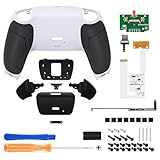
改造キットには、背面ボタン本体・背面パネル・基板・フレキシブルケーブルに加えて、ドライバーや分解ツールなど必要な工具も一通り付属しています。
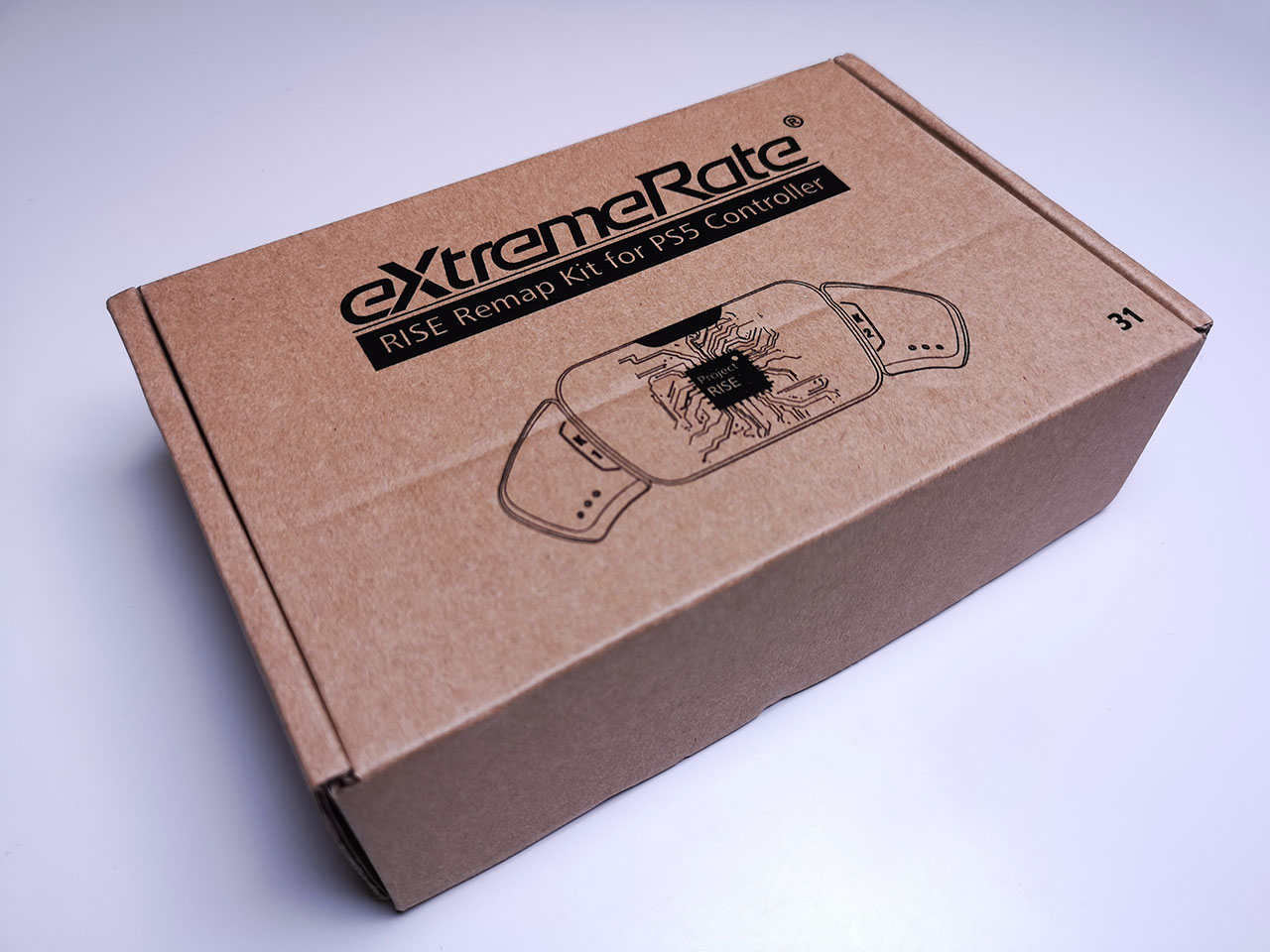

説明書は入っておらず、YouTubeの手順動画を見ながら改造していく形です。
動画は非常に丁寧で、私は半田付けも含めて約1時間ほどで完了しました。
キット自体の保証は購入から1年間です。
取り付け後の外観
背面ボタン(2ボタン版)を取り付けた状態がこちらです。
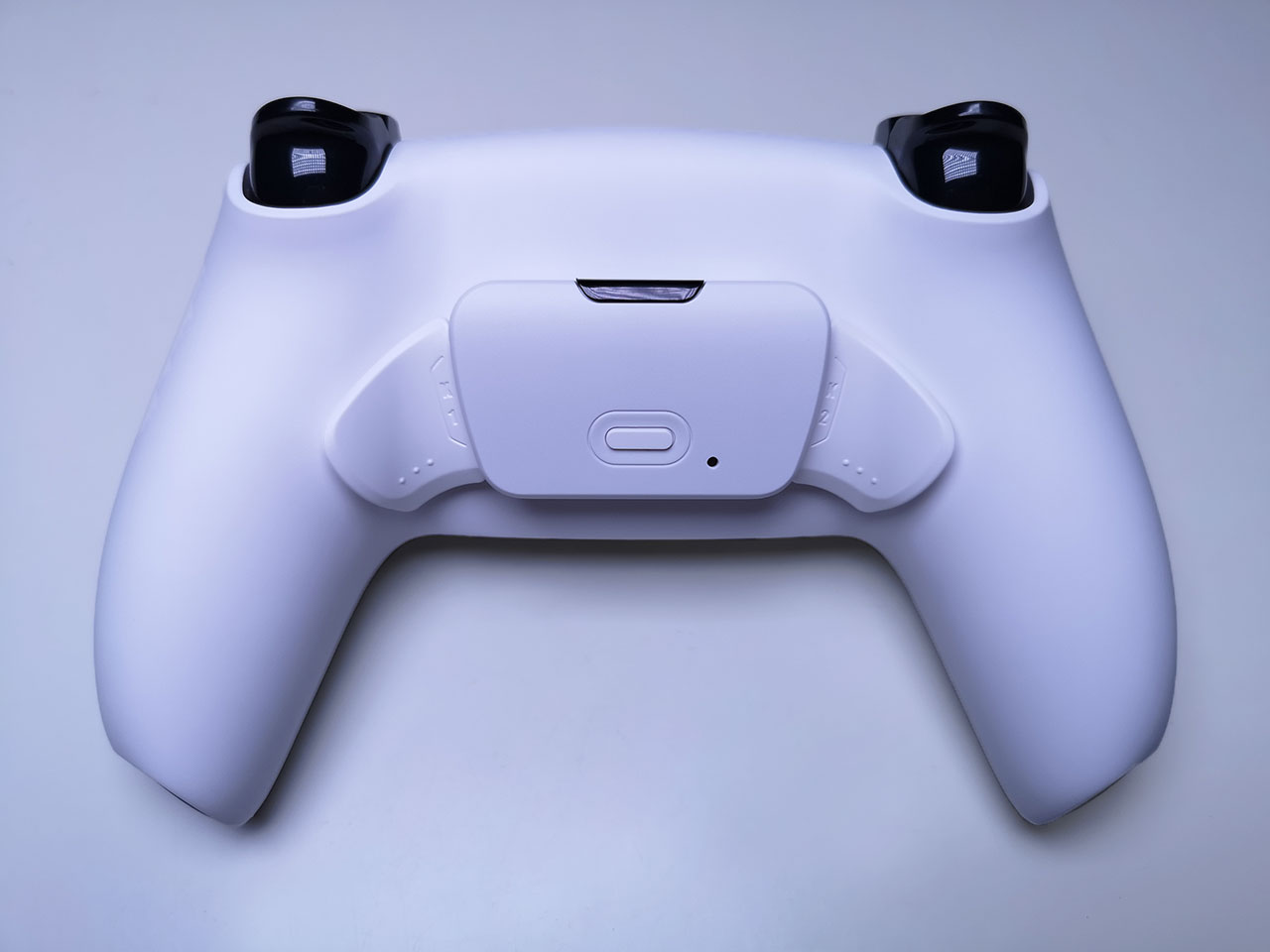
見た目は違和感も無く、後付けとは思えないほど良いクオリティだと思いました。
白色は純正と色味が若干異なる
白色の背面ボタンを購入しましたが、純正DualSenseの白と改造キットの白は色合いが微妙に異なります。若干のちぐはぐ感がありました。
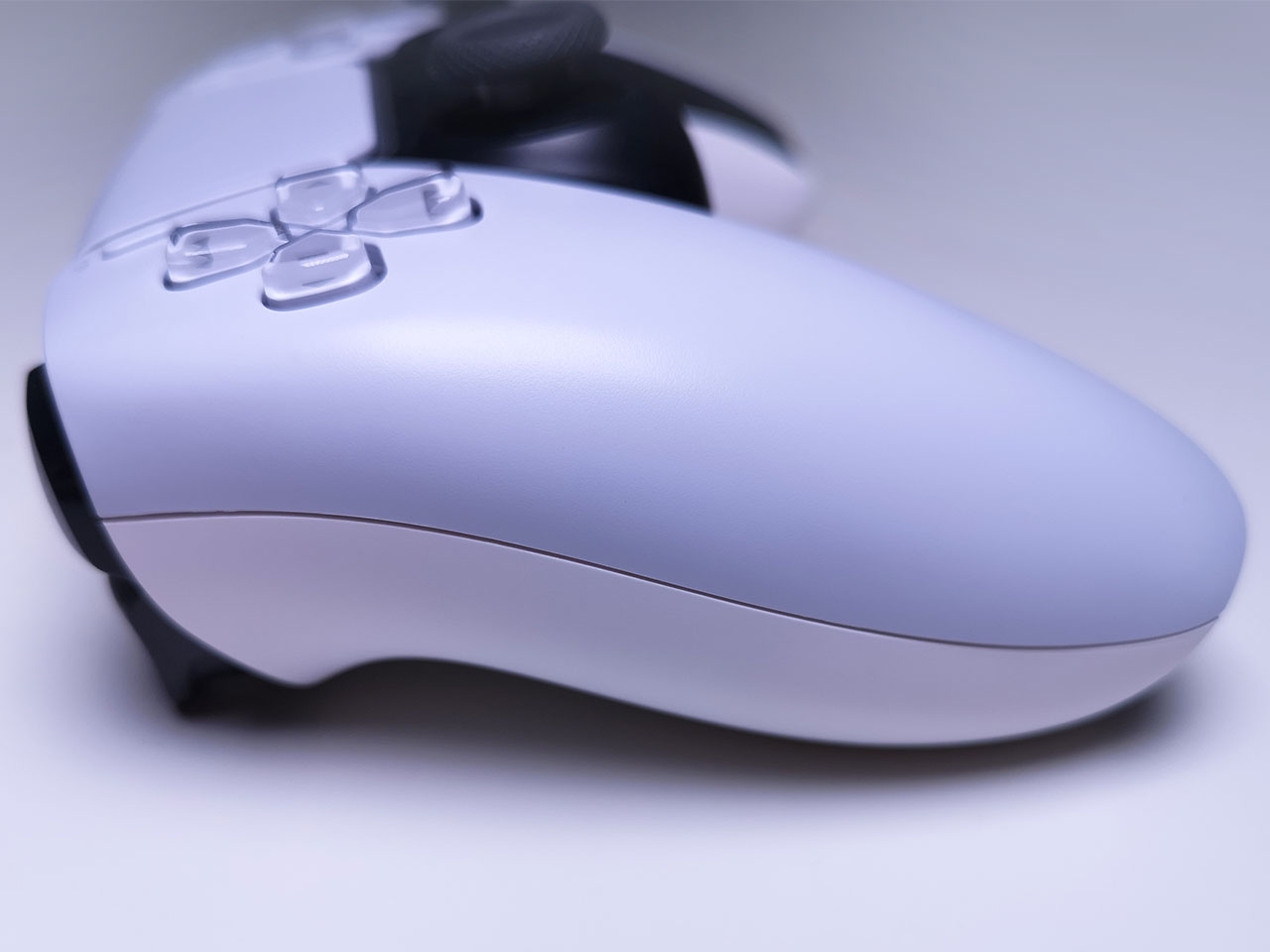
もしも白色の購入を検討している方は参考にしてください。
実際の使用感レビュー
FPSやアクションゲームで1時間ほどプレイした後の感想です。
軽いクリック感で連打も快適
背面ボタンは「カチッ」とした押し込み感で、Nintendo SwitchのJoy-Conに似た感触です。
ただJoy-Conよりも押し込み圧がすごく軽いので、ストレスなく押すことができ、長押しも連打も全く問題ありません。
指にぴったりフィットする設計
コントローラーを握った時に中指や薬指が自然にフィットする形状が非常に良いです。

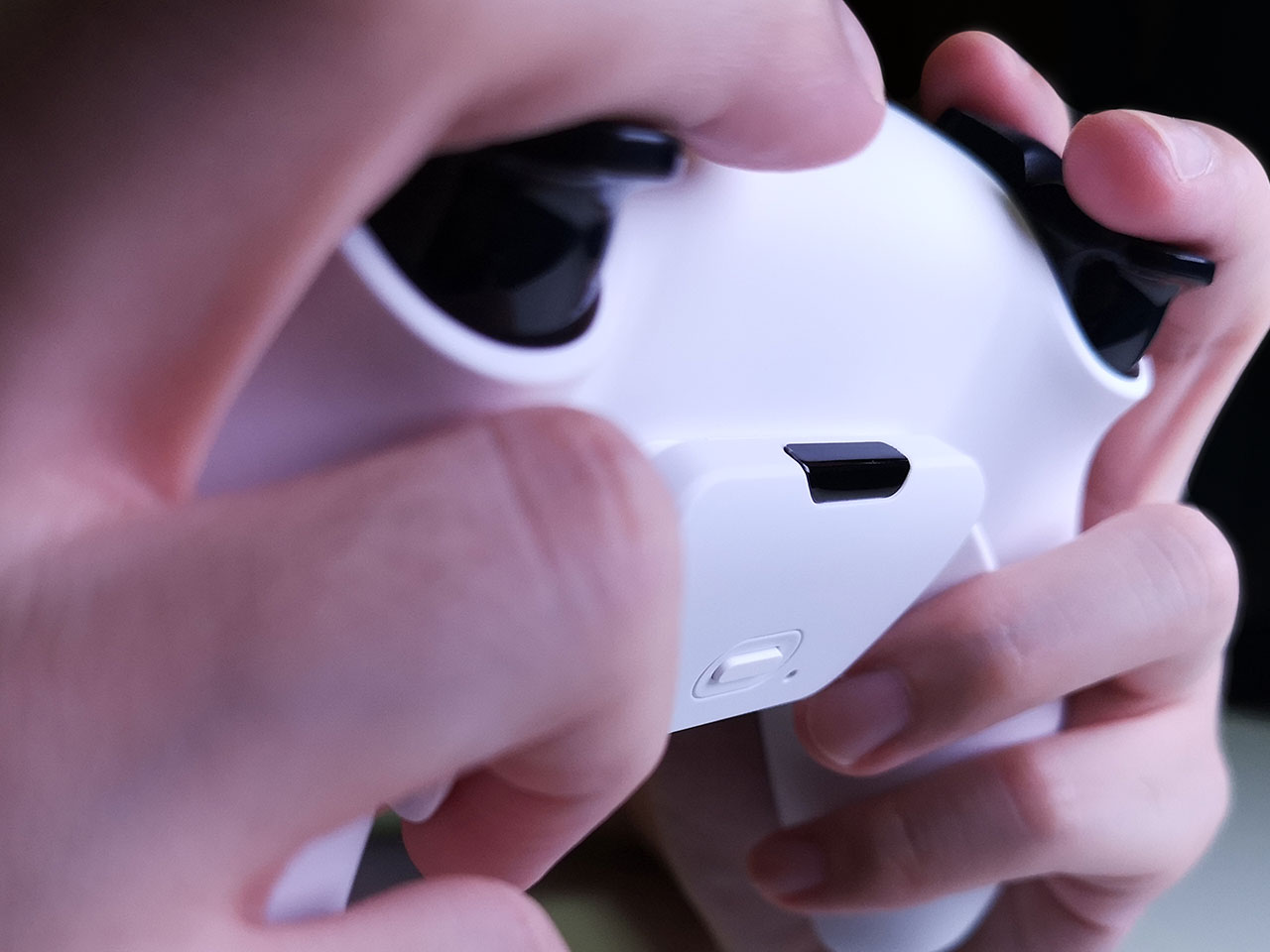
コントローラーの形状はDualSenseそのものなので、普段からPS5をプレイしている人なら違和感なく手に馴染みます。
背面パネルは柔らかいラバーコーティングで、ほどよいグリップ感でした。
耐久性についてはまだ評価できませんが、強い押し込みも問題なく、柔な物ではありません。
背面ボタンの設定方法|長押しで簡単割り当て
背面ボタンの設定は非常に簡単です。背面ボタン中央を長押しして設定モードに入り、割り当てたいボタンと背面ボタンを同時に長押しするだけで完了します。
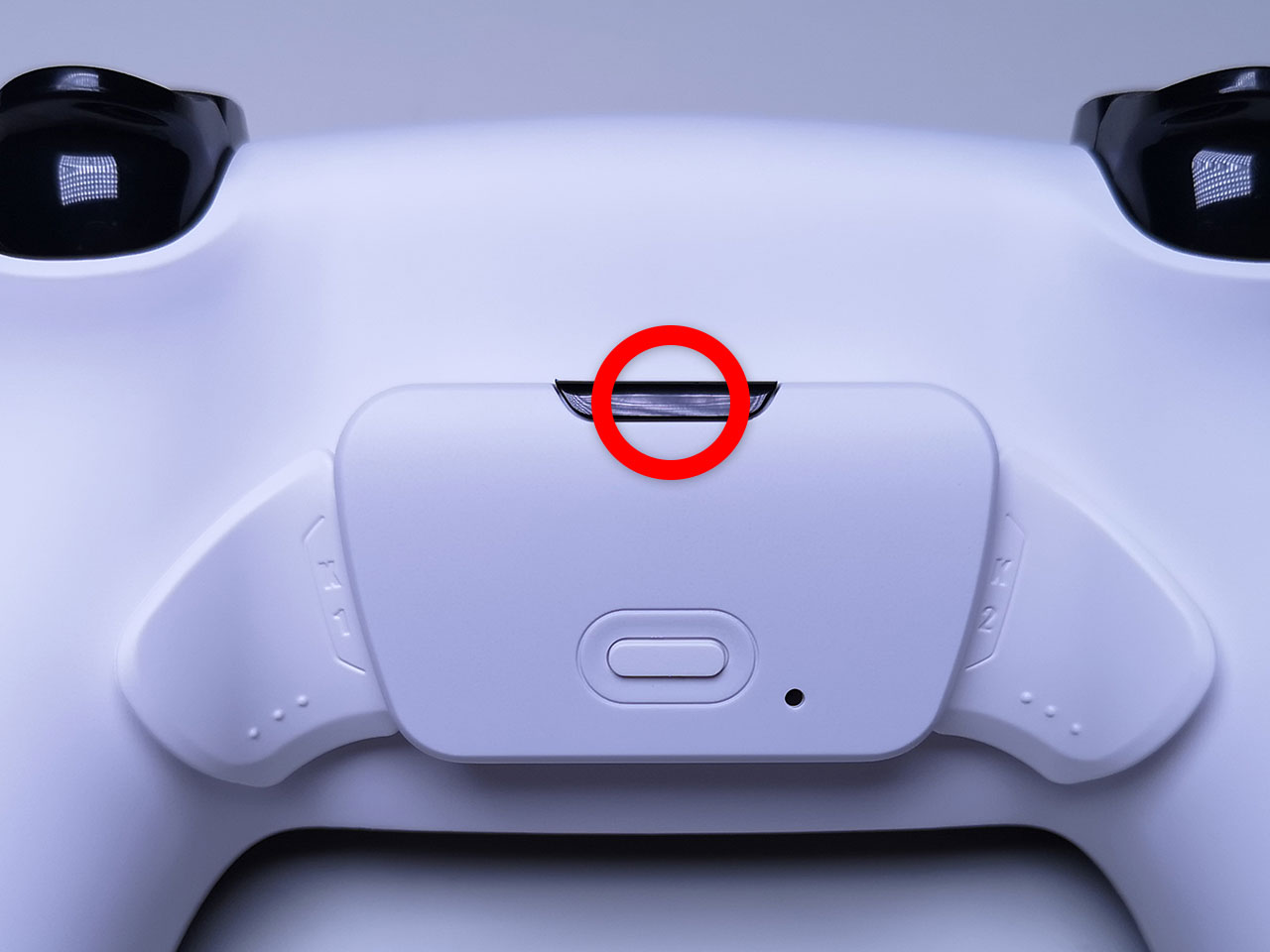
一度覚えてしまえば、ゲームのポーズ中にでもすぐに変更できるので非常に便利です。
まとめ:約4~5,000円で得られる価値は大きい
改造前は「背面ボタンが使えればいいや」程度の期待でしたが、実際に使用してみて「これは良い」と心から思えました。
何より背面ボタンの配置と押し込み感、フィット感が凄く良く、価格も約4~5,000円で送料無料なのでコスパも良いです。
気になる点を挙げると、メーカー保証が無くなることと、細かい作業が苦手な人には難しい点、一部ボタンには半田付けが必要な点です。
これでゲームが上手くなる訳ではありませんが、きっとゲーム体験は向上するでしょう。
オススメです。


今公式Twitterで見つけたのですが、030に対応する物が販売されるのは2月下旬だそうです。残念な点は、日本で販売されるのが、何月になるのかわからなかったことです。
スイッチプロコンをめんどくさくて買わずに変換してPS5のコントローラーを使っているのですがスイッチでも使えますか?
コメントありがとうございます。
私も同様にスイッチに変換機を繋いで改造後のPS5コントローラーを使ってゲームをプレイしています。
現在 変換してスイッチでPS5のコントローラーが難なく使えているのであれば、改造後のPS5コントローラーでも問題無く動作します。
背面ボタンも同様に問題無く設定できて動作もします。
こちらのサイトを参考に買ったのですが、組み立てたところ✕ボタンが反応しなくなってしまいました。
何らかの操作で治るんでしょうか?
それとこの場合に保証が聞くか教えてくれたら幸いです。
コメントありがとうございます。
ボタンが反応しない原因は沢山ありますが、改造によって不具合が現れた場合はフレキシブルケーブルの差し込みが甘い、ズレている、接点の汚れ、などが原因の場合があるので、余裕があればもう一度分解してそれぞれのケーブルがきちんとした位置に最後まで差し込まれているかなどを確認するのが一つの方法ではあります。
改造キット自体の故障であれば、キットの保証は購入から1年間あるのでメーカーに問い合わせてみてください。
Amazonの公式ショップ(exr-jp)で購入しているならexr-jpへ問い合わせれば相応の対応をしてくれると思います。
こちらのページに巡り合えたおかげでロジクールのF710からDualSenseへの乗り換えを決意しました。
私の場合1時間で、とはいかず3時間掛かりました。
もっともL1ボタンを外す際に弾いて無くし探し回り懐に入っていたり
マイクカバーを紛失してこちらは結局見つけられずだったりしたせいもありますが・・・
あと製品に不具合を発見しました。左モーター付近に差し込むフレキシブルケーブルの導通面が表裏逆です。しっかり差し込めば問題ないですが、後程メーカーに指摘しておきます。
DualSensenにした時点でL1・R1ボタンに割り当てる必要はなくなり
L3・R3ボタンも割り当てる必要は薄れたのですが、やはりL3・R3ボタンは
割り当てたいのでこの製品はなかなか良いですね。
ところでオプションとライトボタンを割り当てる事は出来ないのでしょうか?
最も押しづらいオプションを割り当てられないのはかなり悲しいです。
コメントありがとうございます。
そして取付け作業ご苦労様でした。
オプションボタンの割り当ては私もそうであれば良かったのにと、まさに同じ様に思っていました。
基板を見ると改造キットはオプションボタンの配線に関与していないので、恐らく割り当てできないのだと思います。本当に惜しいですね。
こちらの製品の事は知っていたのですが、分解など、自分にはハードルが高いと感じていました。
こちらのレビューや皆さんからのコメントなども拝見させていただき、自分にもできるかもしれないと思い、購入しました。
私は4つボタンのタイプを購入しました。
半田付けもうまくできたようで、タッチパッド、L3R3共にちゃんと反応しています。
初回の組み立てでL3を押すと、L3R3両方押した動作をし、R3を押してもL3R3両方押した動作となり。。。
半田付けを失敗し、壊してしまったかと焦りましたが、再度分解し、組みなおしたところ、正常に反応するようになりました。
4ボタンのタイプはBDM-010 020 兼用となっていますが
配線が2種類入っているのかと思いましたが、1つの配線に2本の線が出ている
仕様となっていました。私のは010でしたので不要となる020の配線をハサミで
切り離して取り付けました。
半田付け込みで1時間とちょっと(失敗して組みなおしたので2時間程度?)
で不器用な私でもうまく組み立てられましたので、簡単なのかと思います。
背面ボタンの使用感はとても良いですね。
純正の充電器は使えないので、逆さ置きの充電器を購入して試してみようと思います。
迷っていたけど、思い切って購入して良かったです。
こちらの記事に出会えて、ホントに良かったと思います。
ありがとうございました。
コメントありがとうございます。
取り付け作業ご苦労様でした。
そして結果的に無事に動作しているようで何よりです。
私も最初は不安というか半信半疑で購入をし、予想以上に良いものでしたのでシェアをしたい気持ちで記事を書いたので、そう言って頂けるととても嬉しいです。
こちらこそ大変有り難いコメントをありがとうございました。