PC TV Plus「チャンネルが存在しないため視聴できません」エラーが出る場合の対処法
今回の症状
昨日まで普通にテレビが見れていたのに、急に「チャンネルが存在しないため視聴できません」と表示されて視聴できなくなってしまいました。
今回は
- これまで問題なく見れていた
- 録画しているビデオは再生できる
- ライブ視聴でのみ
「チャンネルが存在しないため視聴できません」というエラーが出る。

お使いの機器で視聴できるチャンネルかどうか、機器がネットワーク経由の視聴を許可して
いるチャンネルかどうか確認してください。
これらの場合の対処法を解説します。
対処法:ネットワークアダプターの指定
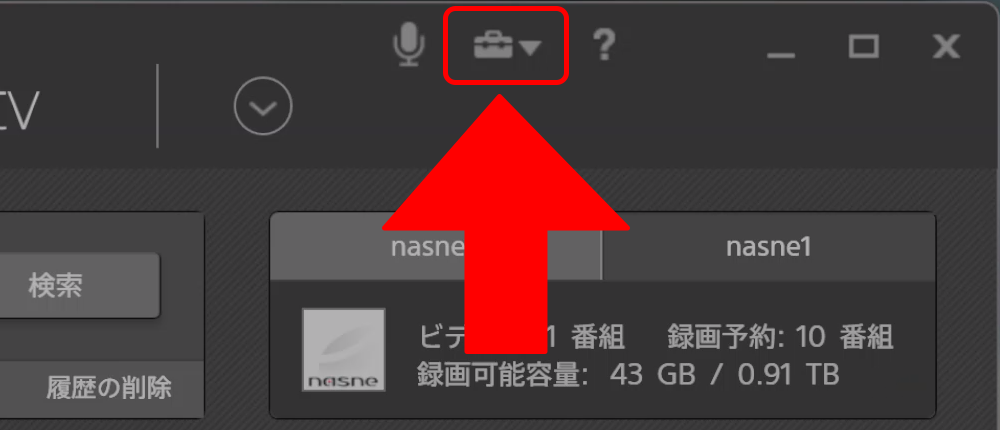
まずはPC TV Plusの右上にある道具箱のようなアイコンを選択します.
展開されたリストから「アプリの設定」を選択します。
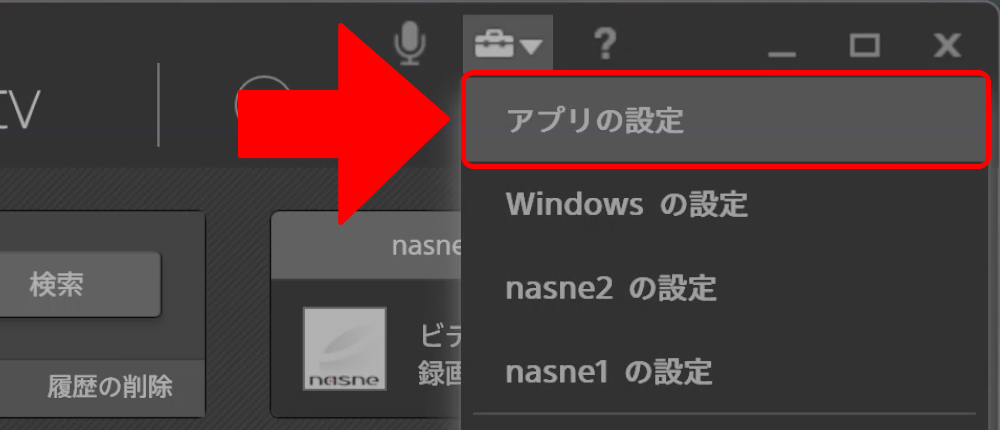
「標準で使用するネットワークアダプター」が「自動」になっている場合、これを変更します。
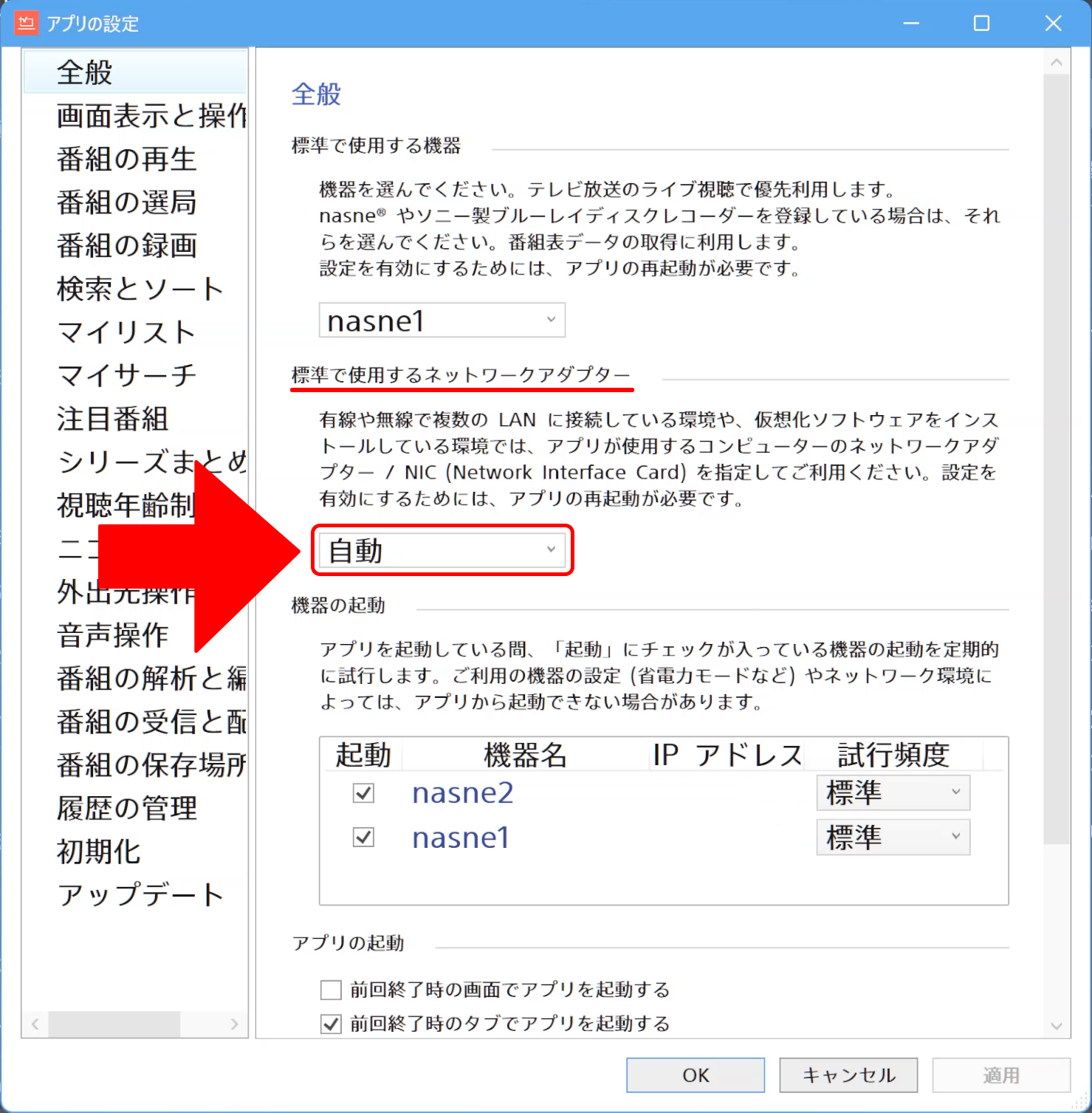
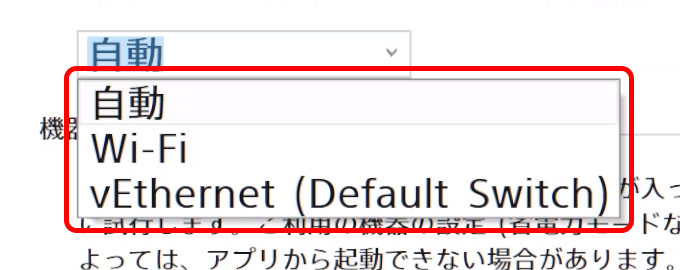
その中から
- 無線の場合はWi-Fi
- 優先の場合はイーサネット(Ethernet)
などお使いのPCで“普段使用しているネットワークアダプター”を選択してください。
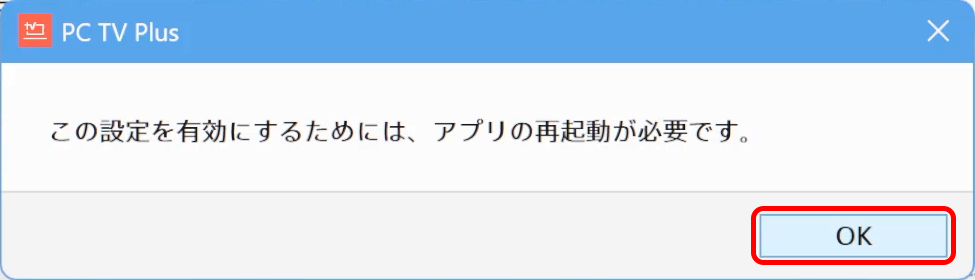
このままOKを押すと「この設定を有効にするにはアプリの再起動が必要です」とのダイアログが表示されるので、OKを選択して、
PC TV Plusを再起動してください。
これでエラーが解消されているか確認してみてください。
私の場合はこれで解決できましたが、それでもダメな場合は以下の設定も確認してみてください。
対処法:選局設定の確認
PC TV Plusの設定から「番組の選局」を選択し、地上デジタル、BS、CSに該当のチャンネルにチェックがついているか。
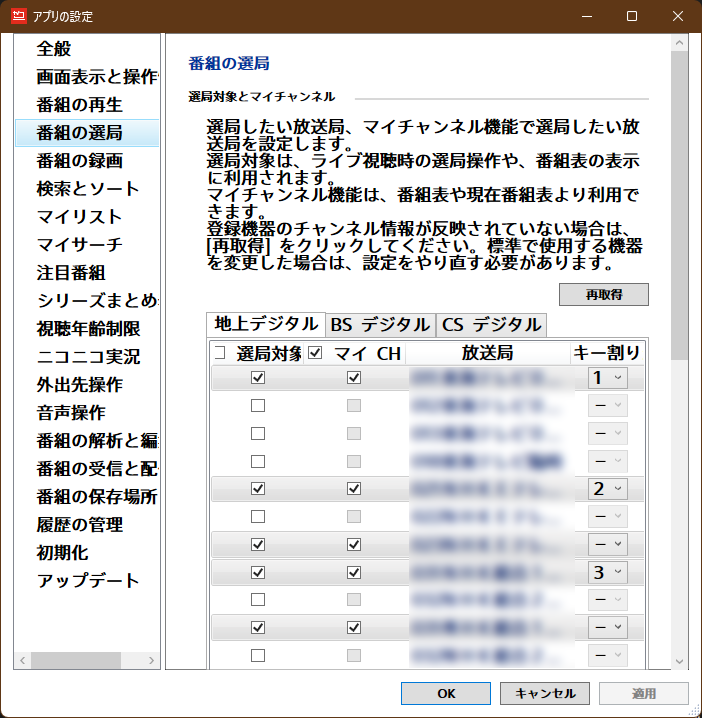
また、それぞれのNasneの設定でチャンネルを再スキャンするのも効果があるかもしれません
それでも直らないときは
ネットワークや選局設定を見直しても改善しない場合は、以下も試してみてください
- PC TV Plusの再インストール
- 機器(例:nasne)のファームウェア確認
- ソニーサポートへの問い合わせ


![Hanwha 4K8K 地デジ/BS/CS放送対応 アンテナケーブル 1.5m [F型 ストレート ネジ式][S4C-FB 同軸] UMA-ATC15..](https://yurui.blog/wp-content/uploads/amazon-images/B0053WZLUE_primary.jpg)
![Hanwha 4K8K 地デジ/BS/CS放送対応 アンテナケーブル 1.5m [F型 ストレート ネジ式][S4C-FB 同軸] UMA-ATC15..](https://yurui.blog/wp-content/uploads/amazon-images/B0053WZLUE_variant_0.jpg)
![Hanwha 4K8K 地デジ/BS/CS放送対応 アンテナケーブル 1.5m [F型 ストレート ネジ式][S4C-FB 同軸] UMA-ATC15..](https://yurui.blog/wp-content/uploads/amazon-images/B0053WZLUE_variant_1.jpg)