Windows 8.1の「アプリの切り替え」「直前に使っていたアプリに戻るには~」の表示が消えないのを消す解決方法
この記事は最終更新から2年以上が経過しており、内容が現状と一致しない可能性があります。あらかじめご了承ください。
Windows8.1が公開されたのでアップデートをしてみたところ
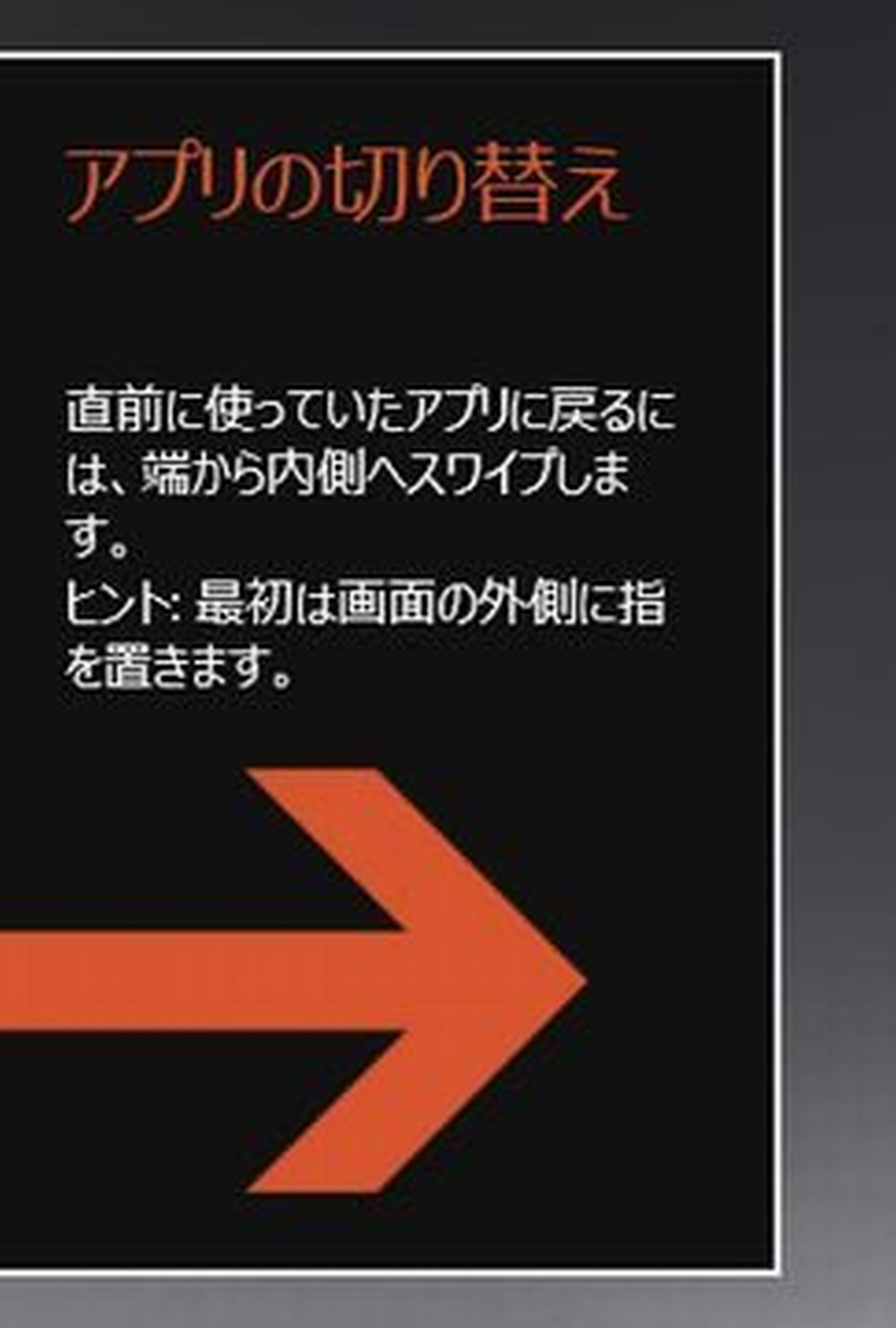
この表示が画面左側からひょこんと出てきて消えない。
クリックしても消えない。
再起動して一時的に消えてもWindows8アプリなどを起動するとまた出る。
どの画面でも出るし、どのアプリよりも最前面で表示されるので非常に邪魔。
タブレットなどタッチパネル環境のある方は難なく画面外からフリックしてやると消えるんでしょうけど、タッチパネルも無いマウス操作の方はちょっと戸惑うかも知れません。
消し方
手順①
まずデスクトップを表示させておく(既にデスクトップが表示されている場合は手順②へ)
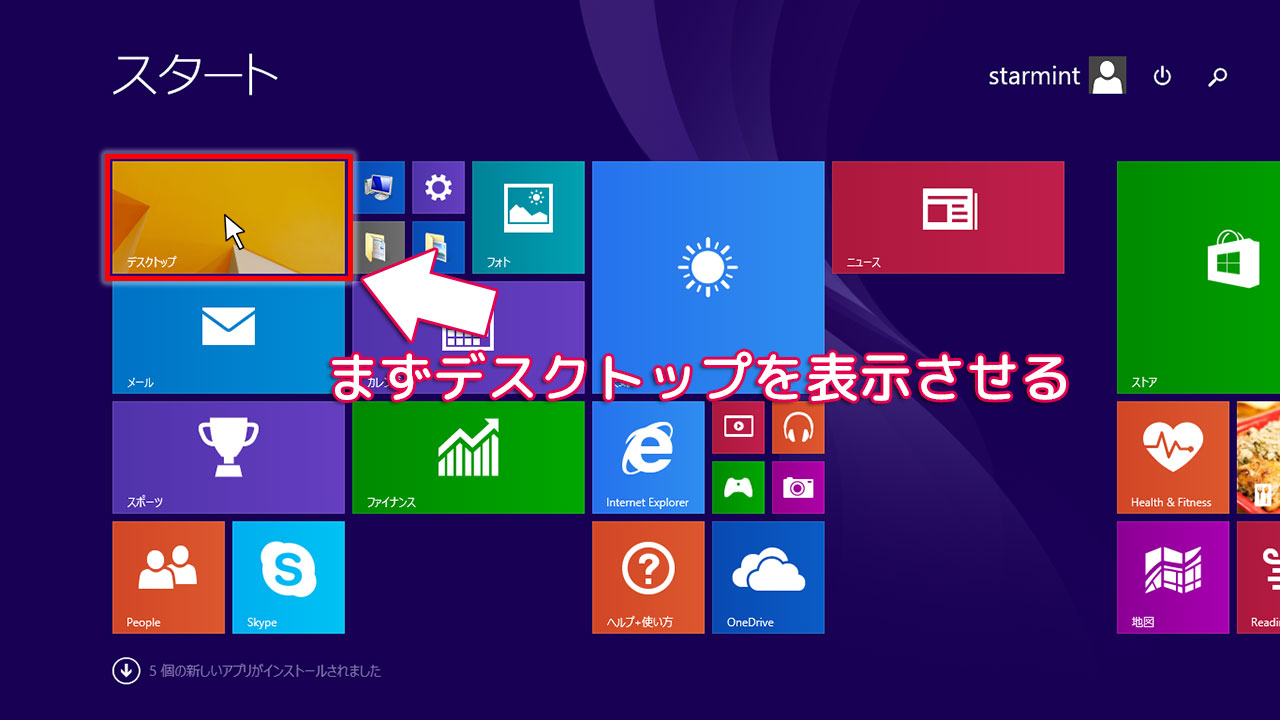
手順②
左下のスタートボタンか、キーボードのWindowsキーなどからスタート画面を表示
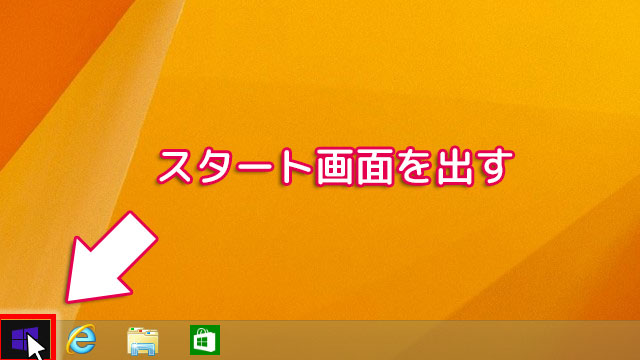
手順③
マウスポインタを画面の一番左上へ持って行き(クリックはしない)、約1秒間待ってサムネイルを出す(一番左上で約1秒間マウスポインターを制止させるとサムネイルは表示されます)
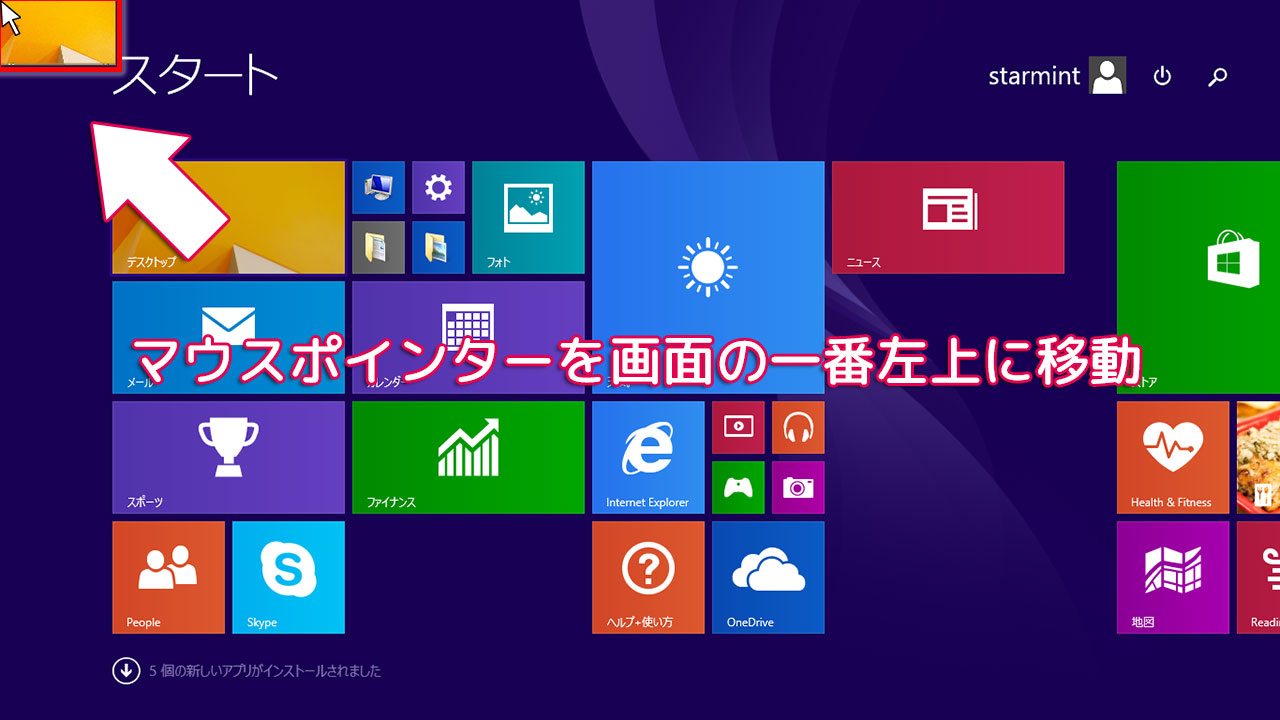
手順④
そのままマウスポインタを真下へ動かすと、アプリ切り替えのサイドバーが出るので(確かこの時点で表示は消える)
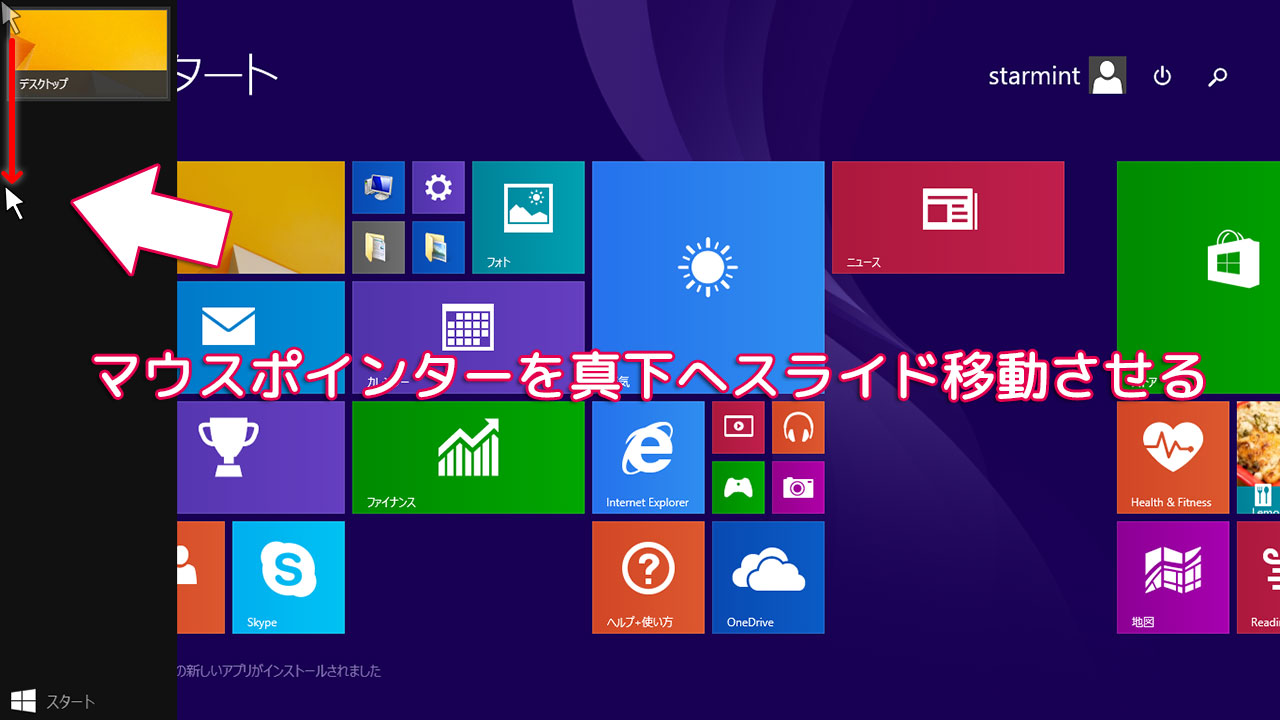
表示されたデスクトップをクリック。
これで消えるはずです。
分かりやすく、まずはデスクトップを表示するように書きましたが、当然アプリ切り替えに対応している他のWindows8アプリの画面からでもできます。
アプリ切り替えを周知させるためのガイド表示なんでしょうが、タッチ環境の無い人向けの説明が無いのでマウス操作のみの方は分かりにくいと思います。
マウス操作でも普段Windows8アプリを使っていて頻繁にアプリ切り替え操作をしている方は問題なかったと思いますが、自分は若干ハマってしまったので、同じようにハマってしまった人向けに書き留めておきます。


















画面左上の角に持って行っても「アプリ切り替えのサイドバー」とやらが出現しません。
「左上のマウス感知OFF」とはなんですか?
コメントありがとうございます。
「左上のマウス感知OFF」とはWindows8(8.1)の設定項目で、これをOFFにしているとマウスを左上に持って行ってもマウスアクションが実行されないものです。
標準設定では有効になっているので、任意に無効にしている場合は
キーボードの「Windowsキー」+「C」で右端にチャームを表示させ「PC設定の変更」→「PCとデバイス」→「画面の操作」から「左隅をクリックしたときに、最近使ったアプリに切り替える」
で設定を有効にできます。
また、設定をいじらずとも、キーボードの「Windowsキー」+「Tab」でも表示を消すことができますのでそちらもお試し下さい。
Winキー+Tabキーを押してやればマウス使わなくて済みます
ありがとー。
そういうことだったのか(><;
助かりました。
こういうのを強制するところが本当にひどいOSだね!
やっぱりWin7がいいなー
助かりましたー
ありがとうございました