【Windows 11】タスクバーアイコンの位置を左に戻す方法
この記事は最終更新から2年以上が経過しており、内容が現状と一致しない可能性があります。あらかじめご了承ください。
Windows 11 では、スタートメニューのボタンやタスクバーのアイコンが従来の左揃えから
中央揃えの表示に変更されています。
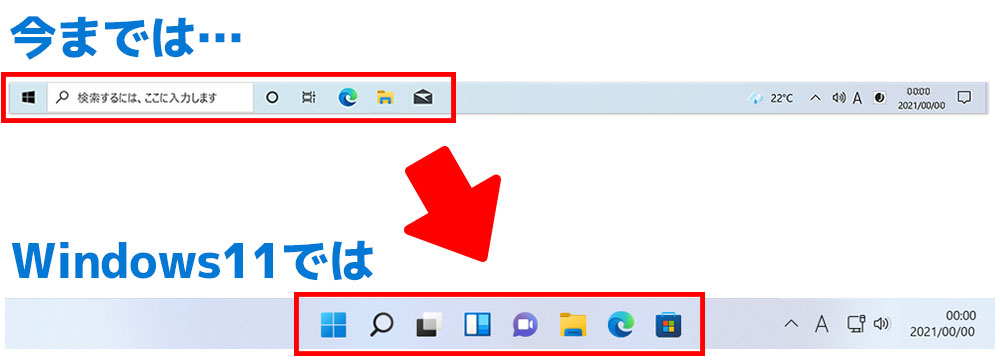
これがWindows 11 のスタンダードとなるのですが、従来の様に慣れ親しんだ左側に固定したいと思われる方も少なく無いと思います。
そんな方に向けて、タスクバーのアイコンを中央から従来の様に左側に移動させる方法を書き留めておきます。
アイコンを左に寄せる設定方法
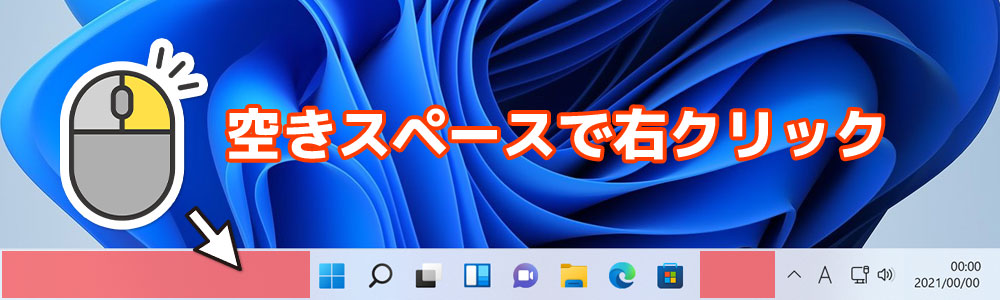
タスクバーのスペースで右クリック
まずはタスクバーのアイコンもボタンもない空いてるスペースの上で
マウスの右クリックをしてください。
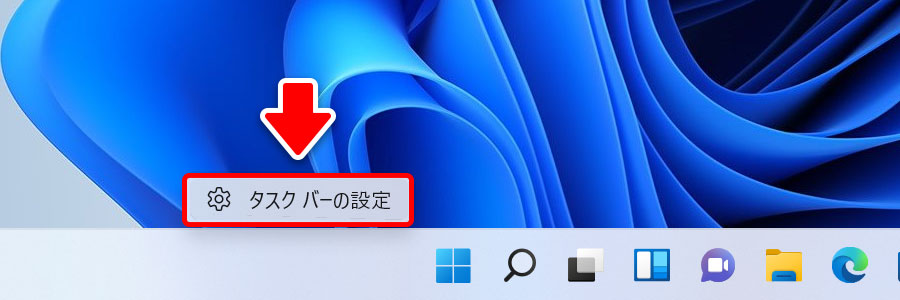
すると「タスクバーの設定」というメニューが表示されるので、
それを選択します。
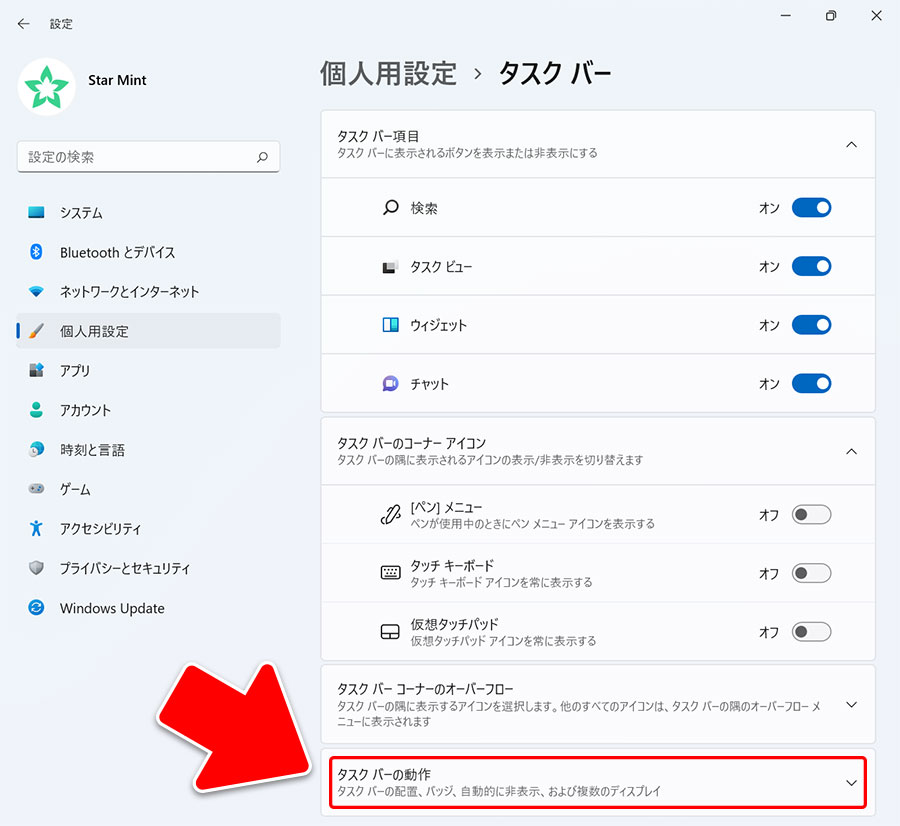
タスクバーの動作を選択
表示された設定ウィンドウの右側下部にある
「タスクバーの動作」を選択して内容を展開してください。
タスクバーの配置を「左揃え」に変更
展開された中の「タスクバーの配置」の右側にある
「中央揃え」となっている部分を選択して、
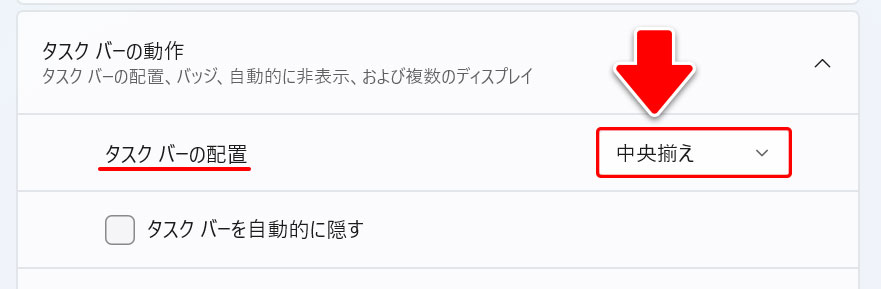
「左揃え」を選択して設定します。
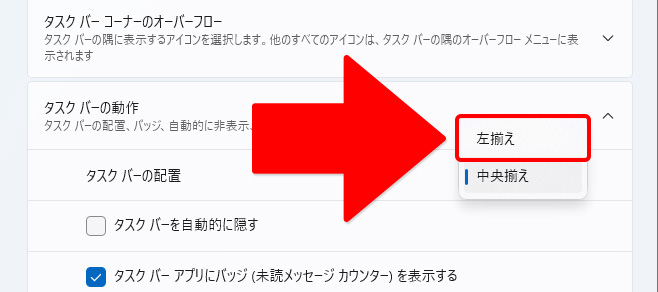
設定完了
「左揃え」を選択した時点で、タスクバーのアイコンが左側に移動しているのが分かると思います。
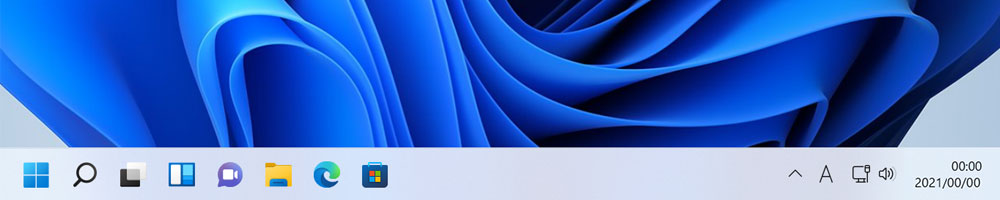
これで設定は完了です。
快適なWindows 11 ライフを。