【Windows 11】起動音「ポポン、ポン♪」を鳴らさないように消す方法
この記事は最終更新から2年以上が経過しており、内容が現状と一致しない可能性があります。あらかじめご了承ください。
Widnows11ではデフォルトでシステムの起動時に「ポポン、ポン♪」といった起動音が鳴ります。
この記事では、Windows11の起動音を消す方法を書き留めておきます。
起動音の消し方
サウンド設定を開く
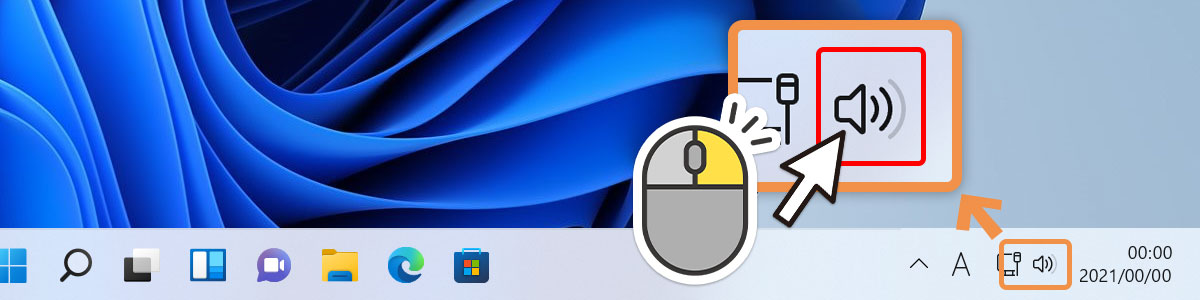
まずは右下のタスクトレイにあるスピーカーのアイコンの上で右クリックをします。
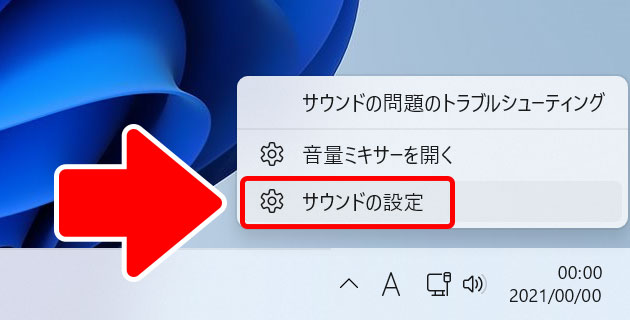
出てきたメニュー項目から「サウンドの設定」を選択します。
詳細設定を開く
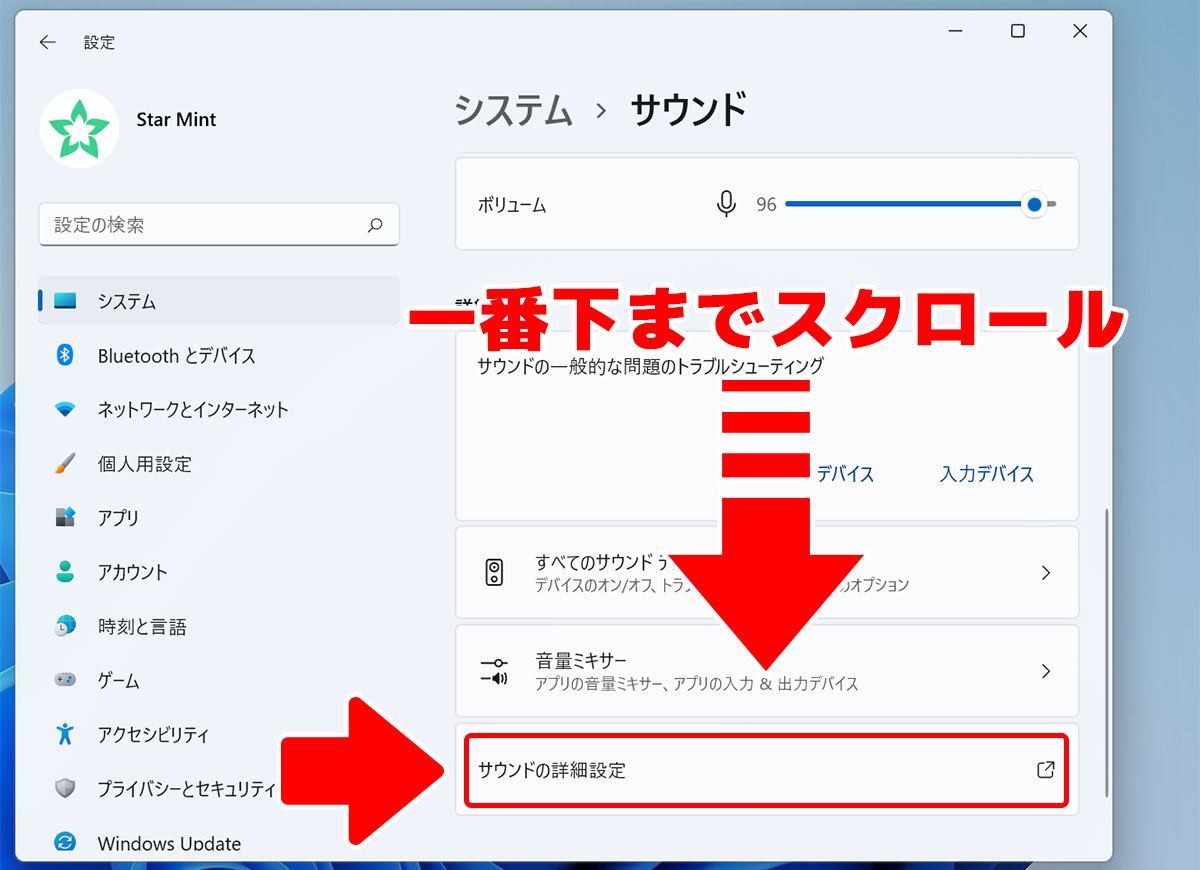
「サウンドの設定」ウインドウが表示されるので、一番下までスクロールして
「サウンドの詳細設定」を選択してください。
「サウンド」タブを開く
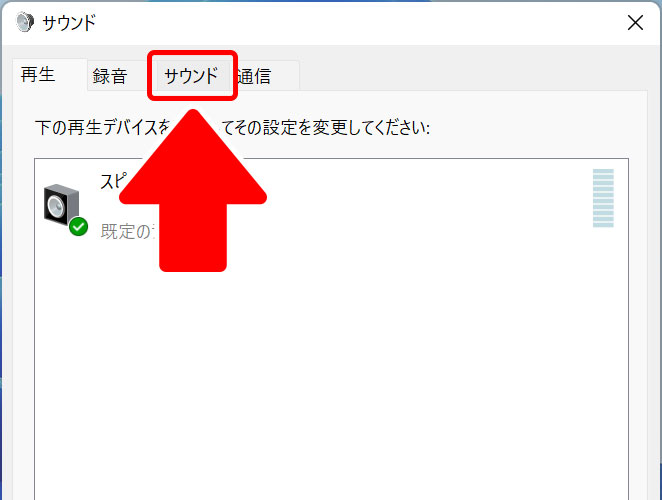
「サウンド」ウインドウが開かれるので、「サウンド」のタブを選択してください。
サウンドを再生するのチェックマークを外す
「Windows スタートアップのサウンドを再生する(P)」の左についているチェックマークを外します。
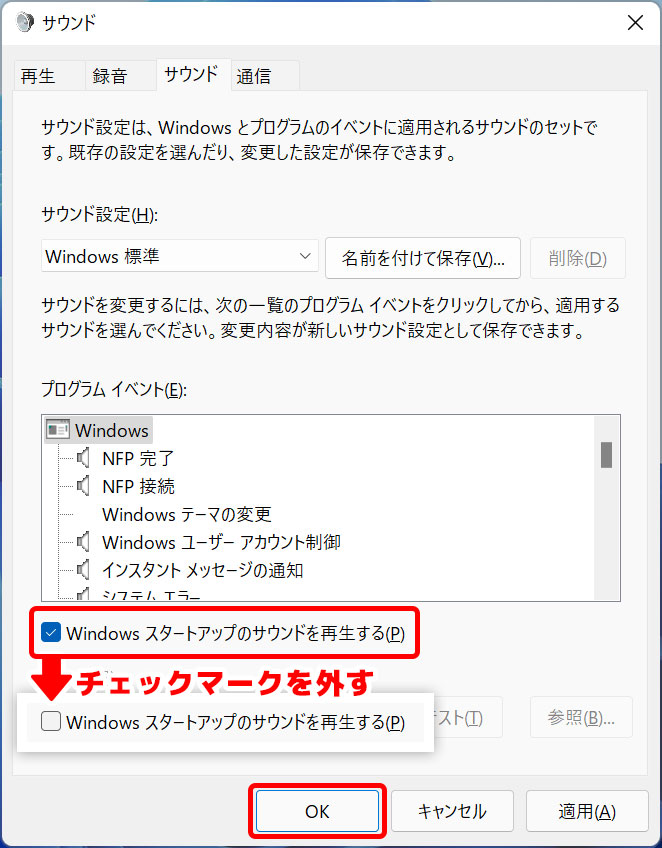
最後に「OK」を選択します。
これで起動時に「ポポン、ポン♪」が鳴らなくなります。
再び鳴らしたい場合は同じ手順で、今度はチェックマークを付けてください。