TourBoxを180度回転させて使ってみたら驚くほど快適だった話
普段からPC作業でTourBox Eliteを使っているのですが、そこで気付いたことを一つ。
試しにやってみたら想像以上に快適だったので共有します。
ぜひお試しあれ。
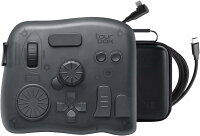
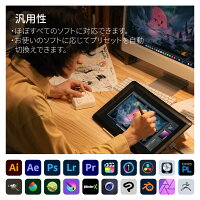

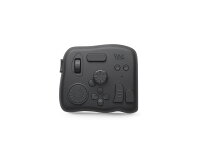
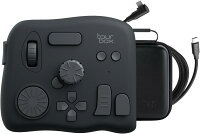
![TourBox Lite Bluetooth [エントリー] 左手デバイス・片手キーボード ペンタブ最適パートナー Clip Studio Paintほか対応 直感ブラインド操作 専用ソフトでカスタム自在 日常作業・軽創作の作業効率向上|Mac/Windows対応、ワイヤレス(本体のみ)](https://yurui.blog/wp-content/uploads/amazon-images/B0F7WV67FQ_primary.jpg)
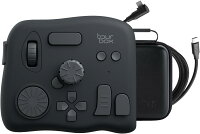
![TourBox Lite Bluetooth [エントリー] 左手デバイス・片手キーボード ペンタブ最適パートナー Clip Studio Paintほか対応 直感ブラインド操作 専用ソフトでカスタム自在 日常作業・軽創作の作業効率向上|Mac/Windows対応、ワイヤレス(本体のみ)](https://yurui.blog/wp-content/uploads/amazon-images/B0F7WV67FQ_variant_0.jpg)
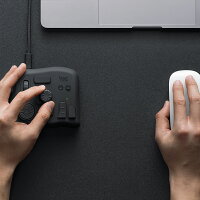
![TourBox Lite Bluetooth [エントリー] 左手デバイス・片手キーボード ペンタブ最適パートナー Clip Studio Paintほか対応 直感ブラインド操作 専用ソフトでカスタム自在 日常作業・軽創作の作業効率向上|Mac/Windows対応、ワイヤレス(本体のみ)](https://yurui.blog/wp-content/uploads/amazon-images/B0F7WV67FQ_variant_1.jpg)



TourBoxは便利!だけど…
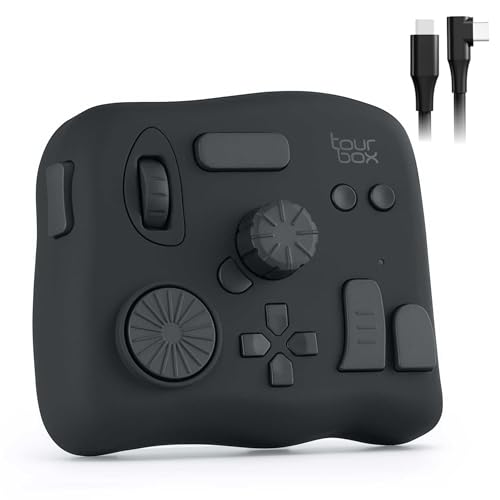
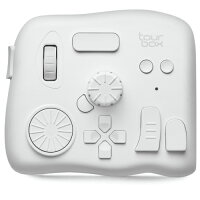
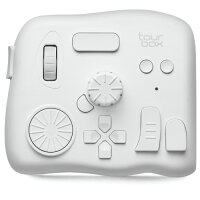
TourBoxの良さは、ボタンの種類と配置のバランスにあります。
ダイヤル・ノブ・十字キー・サイドボタンなどが絶妙な距離感で並んでいて、慣れると手元を見ずに手探りで操作できます。
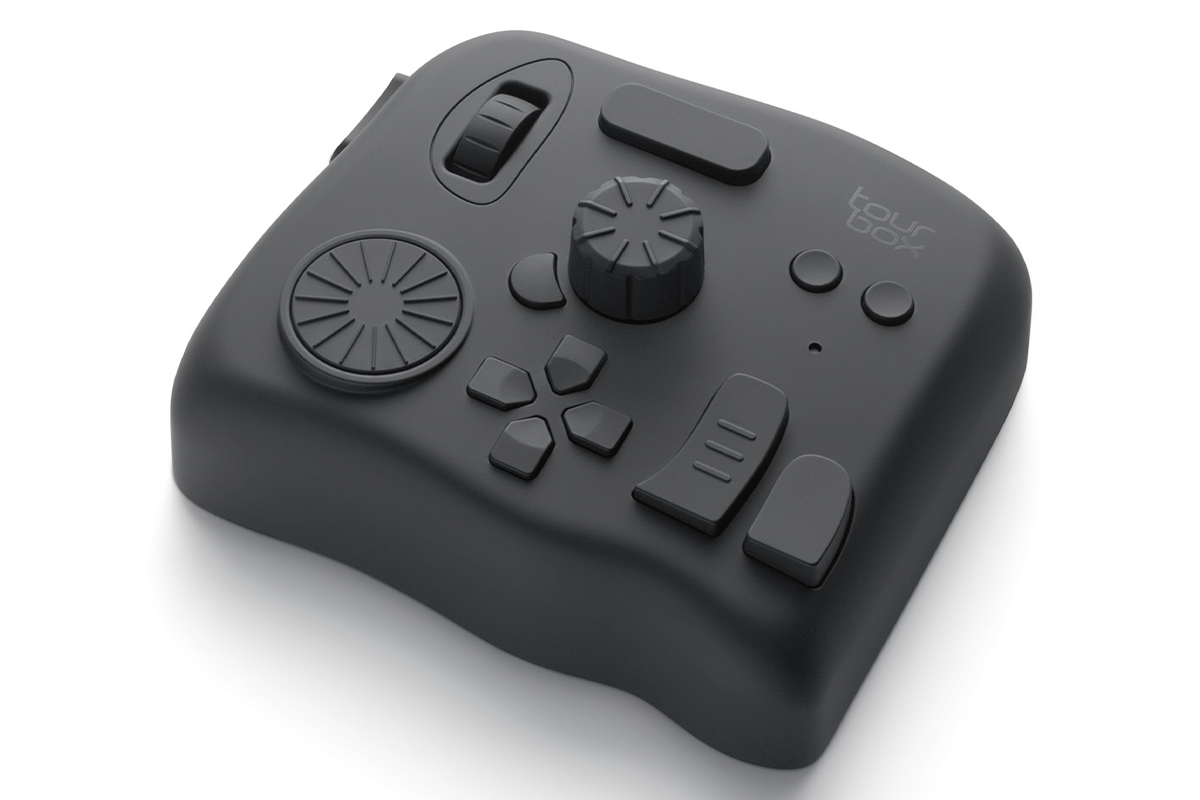
ただ、使い込むほどに気になってきたのが十字キーの位置。
“十字キー”や”ダイヤル”の位置が下すぎる問題
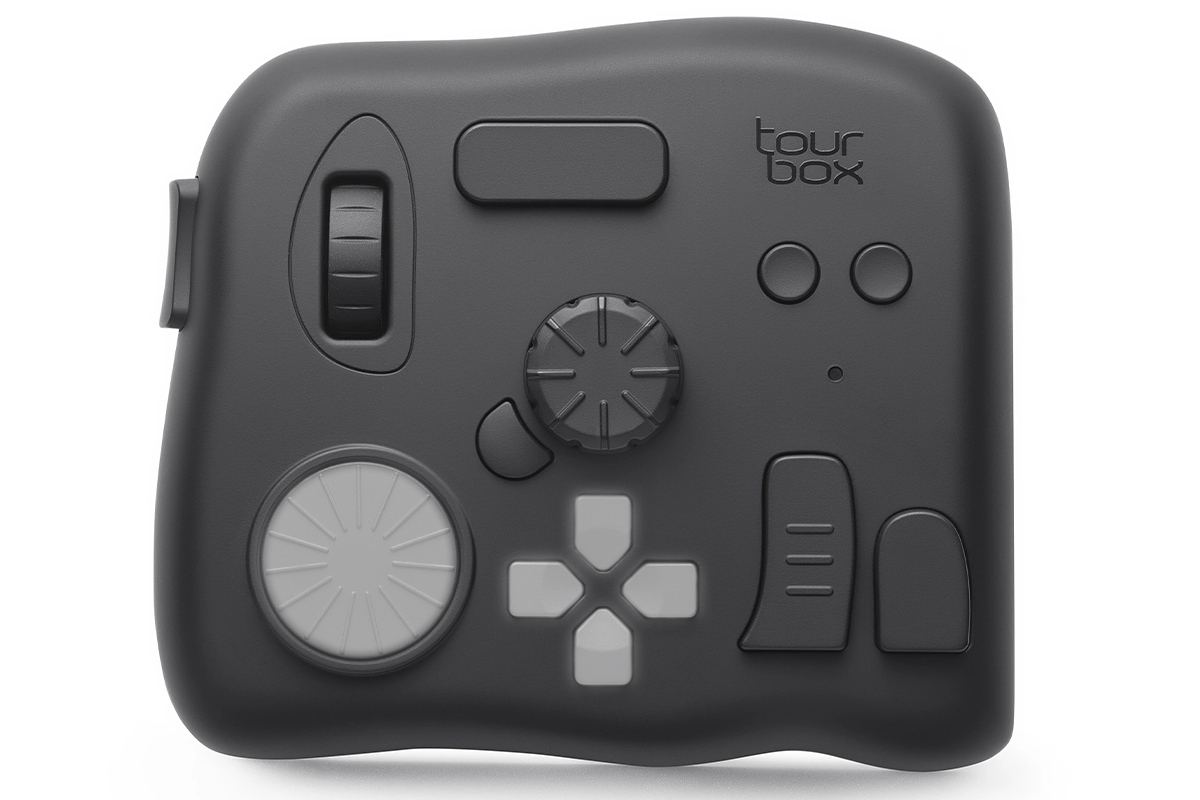
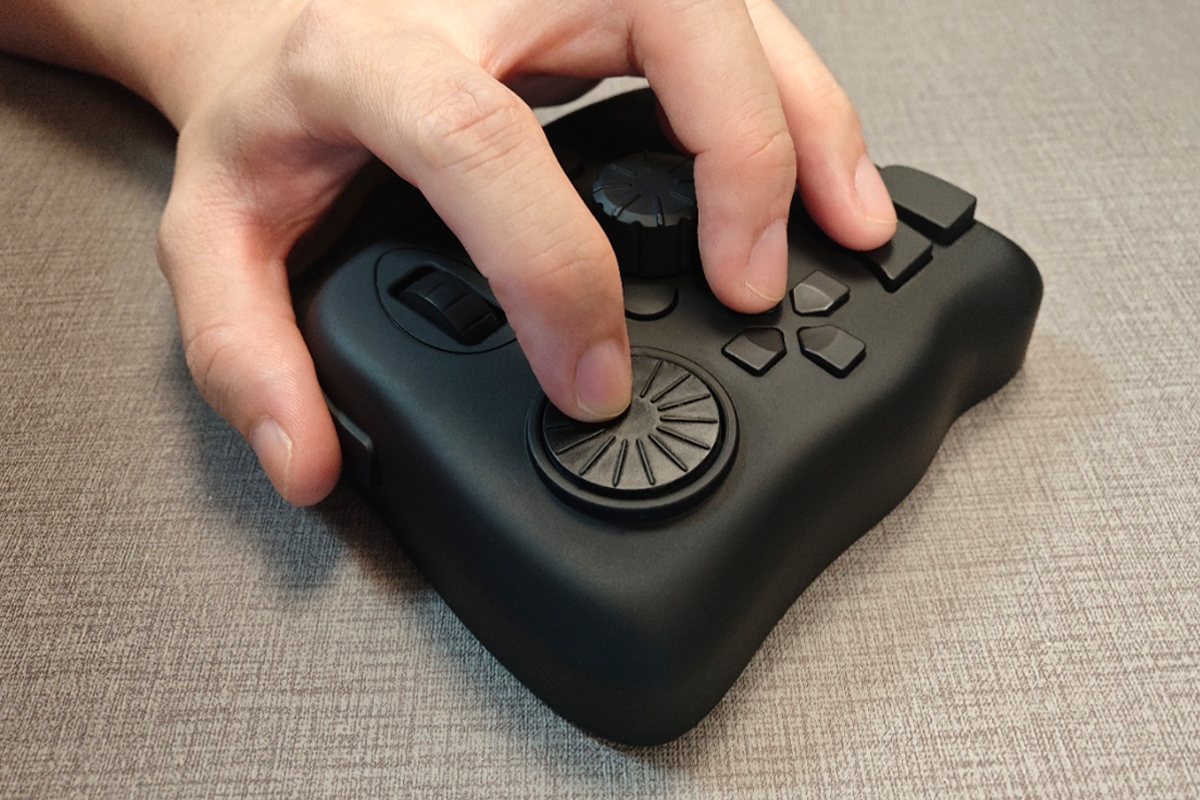
十字キーを例にすると、TourBoxのホームポジションに置いた手をそのまま、十字キーへ指を伸ばすと手首が浮き、どうしても無理な姿勢になります。ダイヤルも同様。


十字キーは親指で押すこともできますが、他のボタンとの同時押しをしようとすると、さらに窮屈。

数回なら気になりませんが、これを何度も繰り返していると、手首にじわじわと負担がかかって地味に疲れるんです。
手のポジションを少し下にずらせばいい話なんですが、上部のボタンやノブを多様するとポジションの移動が頻繁になって結構煩わしい。
なるべく手首を動かさずに操作をしたい。
どうしたものかと試行錯誤を重ねた結果、最終的にたどり着いたのが以下の発想。
TourBoxを180度回転させて使う
そう。TourBoxをくるりと上下逆さまにしてしまいます。
手元にTourBoxを持っている方は、騙されたと思って一度逆さにして手をおいてみてください。
どうです? 自然に指が各ボタンやダイヤルにフィットしませんか?
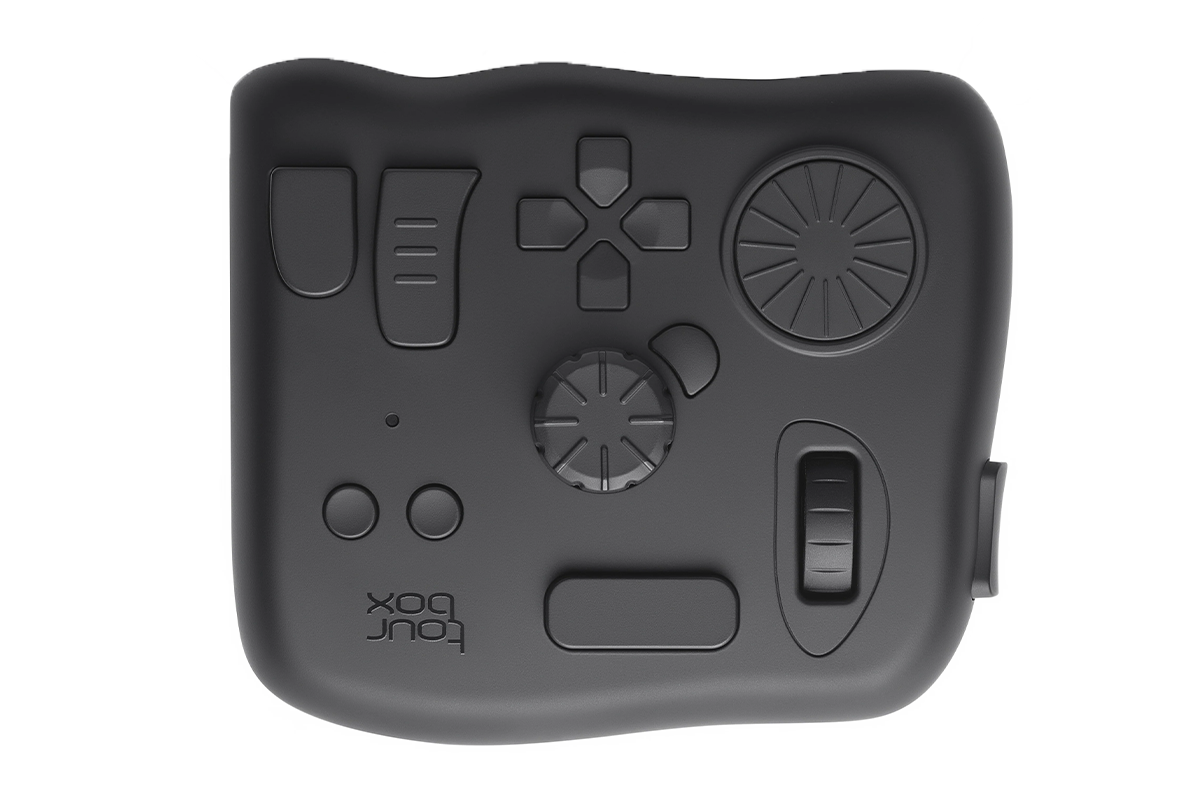
無理なく、すべてのボタンに届く
上下を逆にしただけで、ほとんど手首のポジションを動かさずにすべてのボタンにアクセスできるようになります。
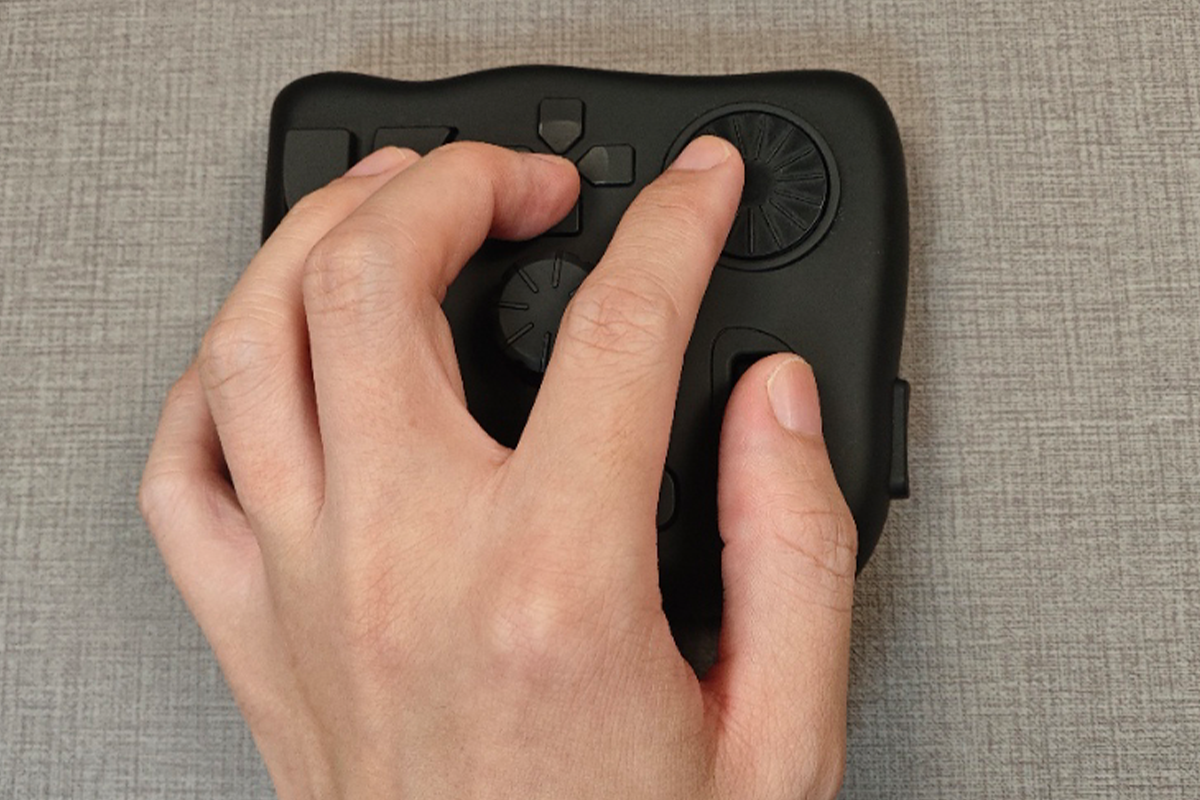
さらに手首の位置を変えることなく、ノブやスクロールも回せます。
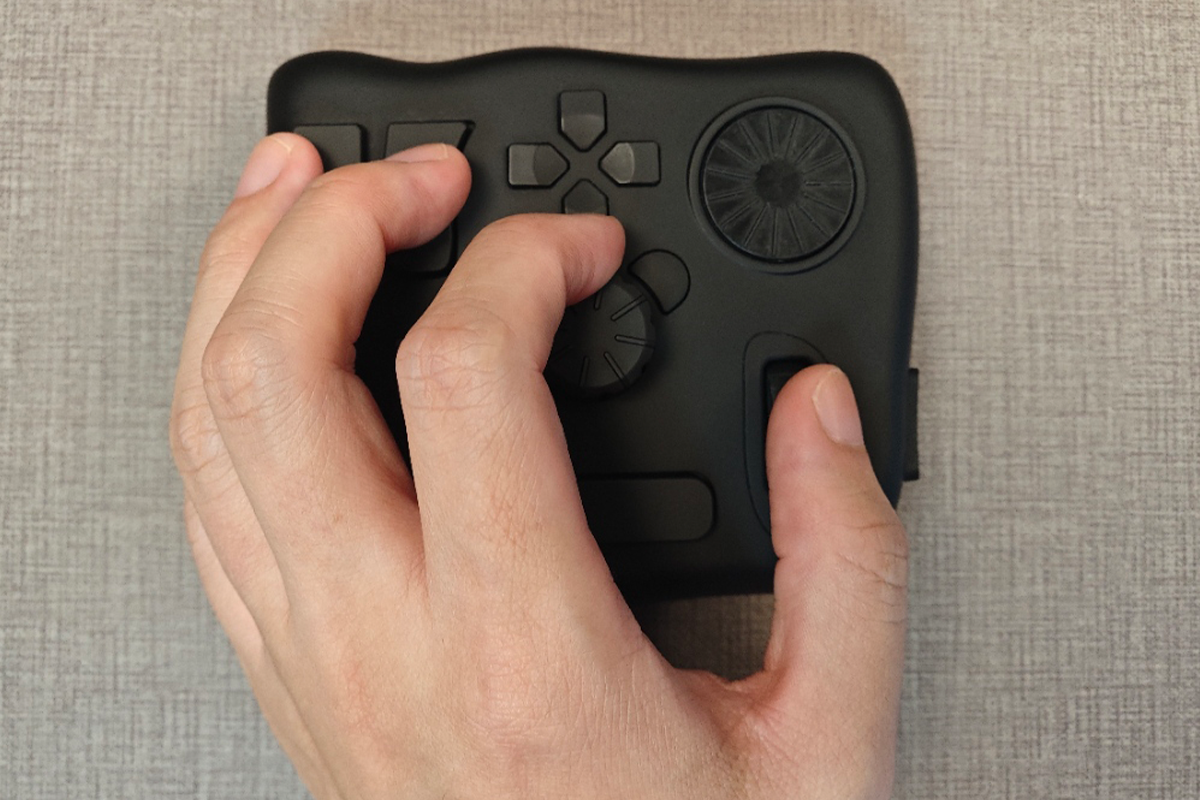
これまで押しづらかった十字キーが上部に来ることで、人差し指や中指での操作が非常に快適になりました。
逆向きTourBoxのレイアウトは意外と理にかなっている
逆さまに置いたTourBoxはすこし奇妙に見えますが、実際に操作してみると、むしろこの方が自然な配置に思えるほどです。
これまで小指でギリギリ届いていたサイドボタンも、親指の可動域に入って操作しやすくなりました。
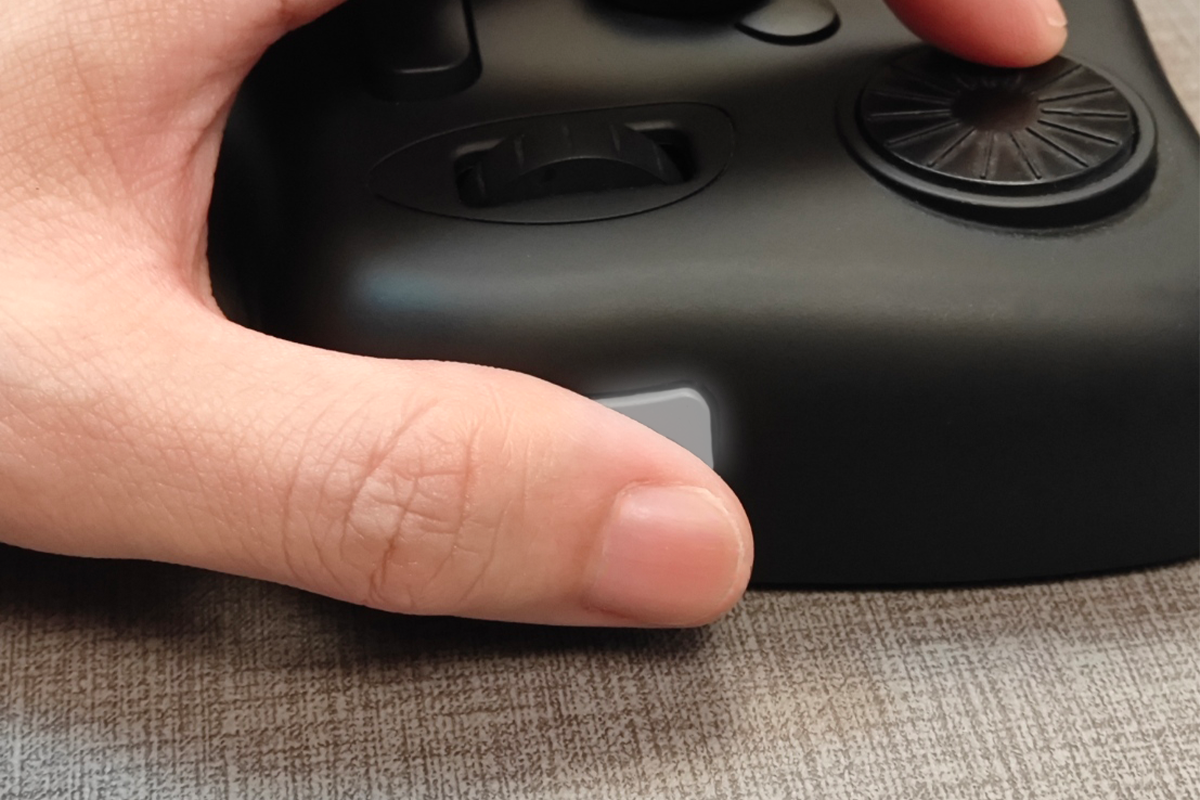
このおかげで、親指シフトのような感覚で、サイドボタン+の組み合わせ幅が格段に広がりました。
IllustratorやPhotoshopで頻繁にツールを切り替える私にとって、手首を固定したまま主要操作が完結するこの感覚はかなり革命的です。
C1・C2ボタンやTourボタンだけが少し押しづらくなる
デメリットとしては、C1・C2ボタンは少し押しづらくなってしまいます。
が、慣れれば小指で押すことも可能。
もう一点、Tourボタンがノブの奥に来るため、少し押し込みにくくなります。
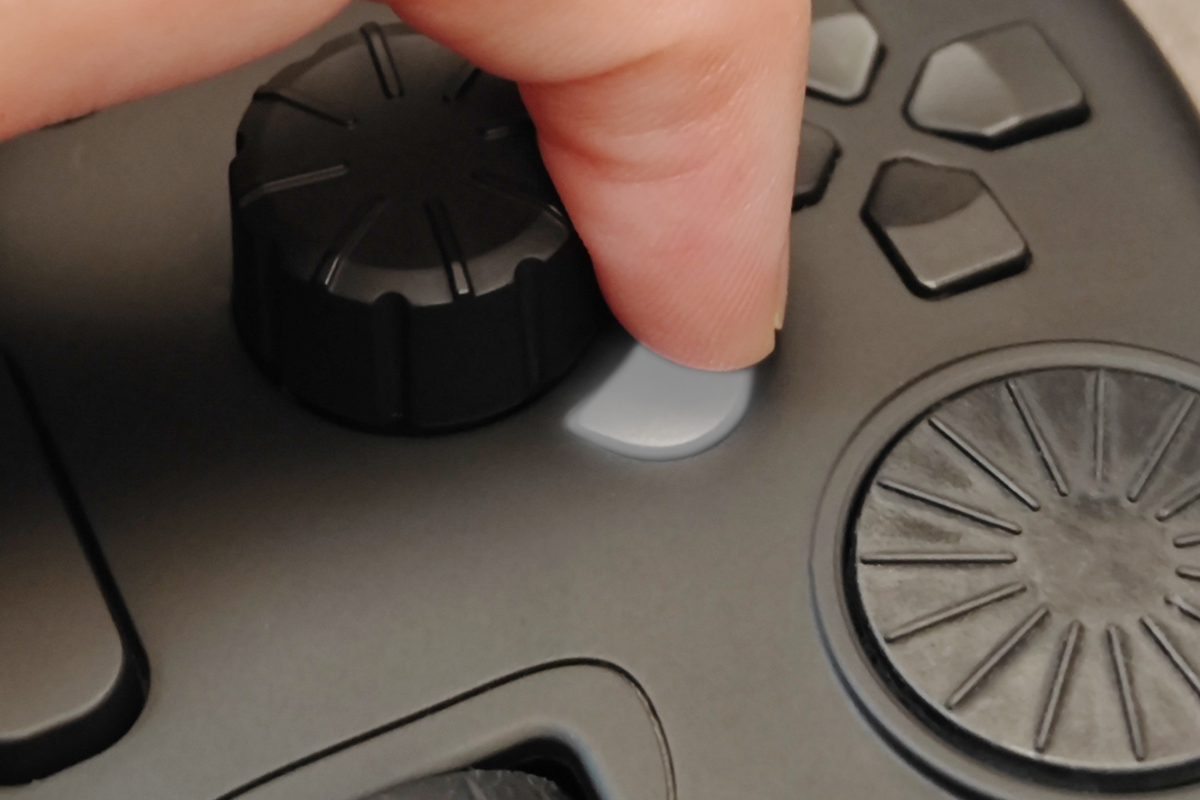
ただし、これらは役割を他のキーに割り当て直せばすぐに解決できますし、
このデメリットよりも得られるメリットのほうが圧倒的に多いと個人的に感じています。
さすがのTourBox、すでに逆さ操作を想定済みだった
ここまで、私は「すごい!発見してしまった!」と一人で盛り上がっていたのですが、こんな私が思いつくことを、天下のTourBox様が思い浮かべていないわけがありません。
なんと、TourBoxのソフト側ですでに回転操作が想定済みでした。
TourBoxコンソールの左下にある赤枠部分に注目してください。
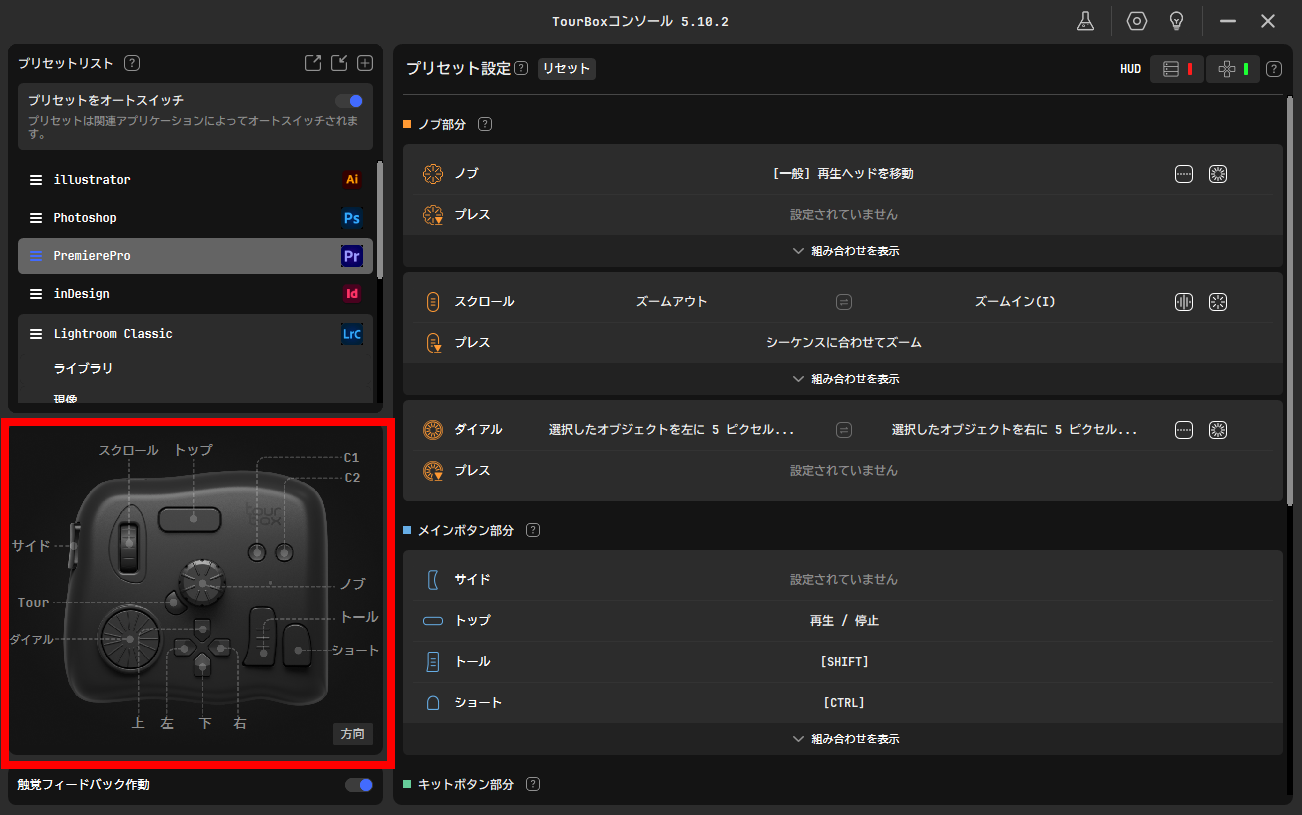
「方向」という、なにやら気になるボタンがあります。

ここを押すと方向設定の画面が開き、「回転」ボタンを押して180度回転させた状態でOKを押すと
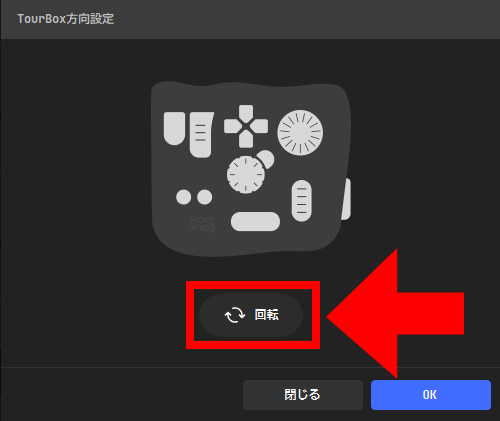
設定自体もきちんと逆向きになります。
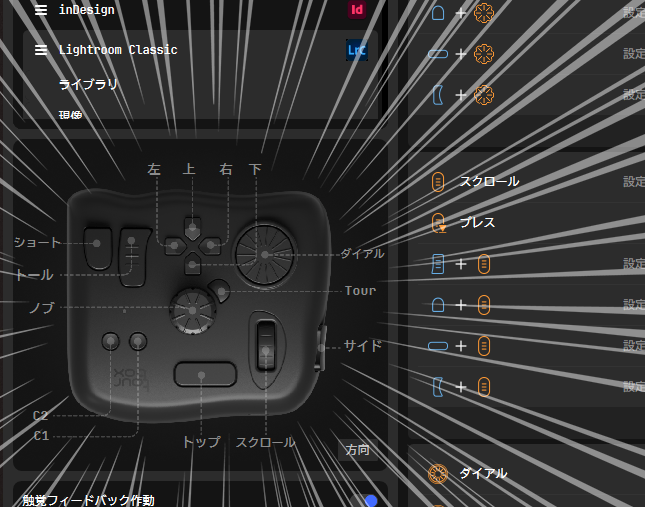
これで設定画面上の上下左右も反転し、見た目の違和感も解消。
しかも横向き配置にも対応していました。
あとは逆さにした新しいボタン配置に慣れるだけ。
私は2日ほどで完全に慣れました。
”逆転”の発想でTourBoxがここまで快適になるとは
長い間気になっていた十字キーの押しづらさが、まさかの“逆転”の発想でここまで快適になるとは。
「少し押しづらいな~」と感じている方は、騙されたと思って一度本体を逆さにして使ってみてください。
きっと、これまでのTourBoxの印象がガラッと変わるはずです。
こうしてみると、TourBoxって本当に柔軟なデバイスだなと感じます。
向きを変えてもちゃんと動くように作られているあたり、さすがです。
公式もこの“向きを変えて使える自由さ”を、もっとアピールしてもいいと思います。
もし「これ良いな!」と思った方は、コメント欄で感想をもらえると嬉しいです。
お試しあれ。




![[国内正規販売店] iClever Bluetooth 5.1 ワイヤレス テンキー IC-KP10 シルバーブラック # IC-KP10-BK アイクレバー (テンキー) 充電式 Windows Mac 矢印キー 方向キー ファンクションキー 左手デバイス 確定申告](https://yurui.blog/wp-content/uploads/rakuten-images/kitcut-ps_kitcut-ps:10129610_primary.jpg)
![[国内正規販売店] iClever Bluetooth 5.1 ワイヤレス テンキー IC-KP10 シルバーブラック # IC-KP10-BK アイクレバー (テンキー) 充電式 Windows Mac 矢印キー 方向キー ファンクションキー 左手デバイス 確定申告](https://yurui.blog/wp-content/uploads/rakuten-images/kitcut-ps_kitcut-ps:10129610_medium_0.jpg)
![[国内正規販売店] iClever Bluetooth 5.1 ワイヤレス テンキー IC-KP10 シルバーブラック # IC-KP10-BK アイクレバー (テンキー) 充電式 Windows Mac 矢印キー 方向キー ファンクションキー 左手デバイス 確定申告](https://yurui.blog/wp-content/uploads/rakuten-images/kitcut-ps_kitcut-ps:10129610_medium_1.jpg)