PS5「LANケーブルが接続されていません」が何度も繰り返し表示される場合の対処法
PS5で「LANケーブルが接続されていません」と繰り返し表示される通信エラーの原因と対処法を解説します。
LANケーブルの種類や接続状態、ルーター設定などを中心に確認ポイントを解説します。
今回の症状
PS5使用中に右上に「LANケーブルが接続されていません」「LANケーブルが接続されました」と表示され、通信が途切れる現象。
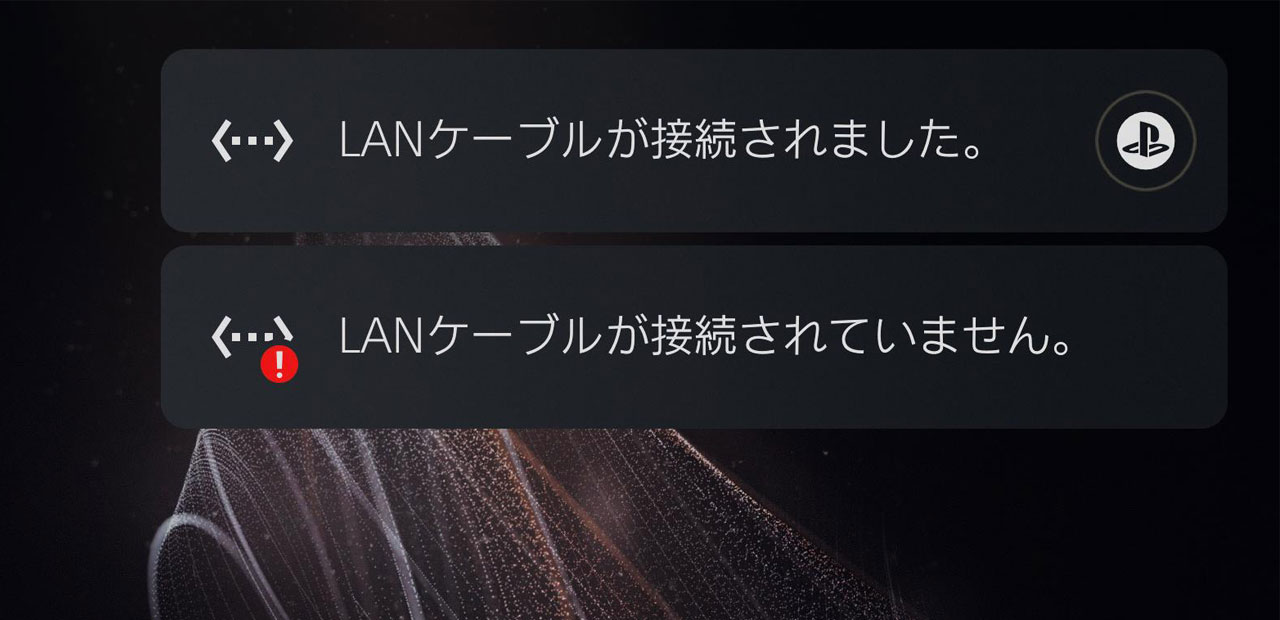
これが何度も繰り返し表示される。この症状の対処法を書き留めておきます。
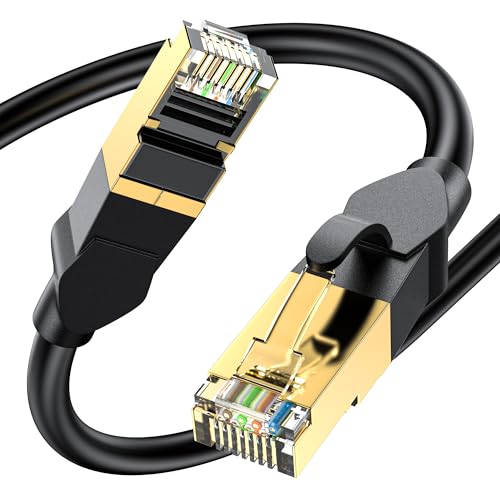
LANケーブルを取り替える
このエラーはLANケーブルを交換することで改善することが多いです。
PS5にはLANケーブルが同梱されていないので、古いLANケーブルや余っていたケーブルを何となく使っている場合は注意して下さい。
心当たりのある方は、この点を重点的に確認してみてください。
フラットタイプ・スリムタイプの使用は避ける
LANケーブルの中には、フラットタイプ(薄くてペラペラ)やスリムタイプ(かなり細い)などがあります。
これらはノイズの影響を受けやすく、PS5のような高負荷通信では不安定になりがちです。
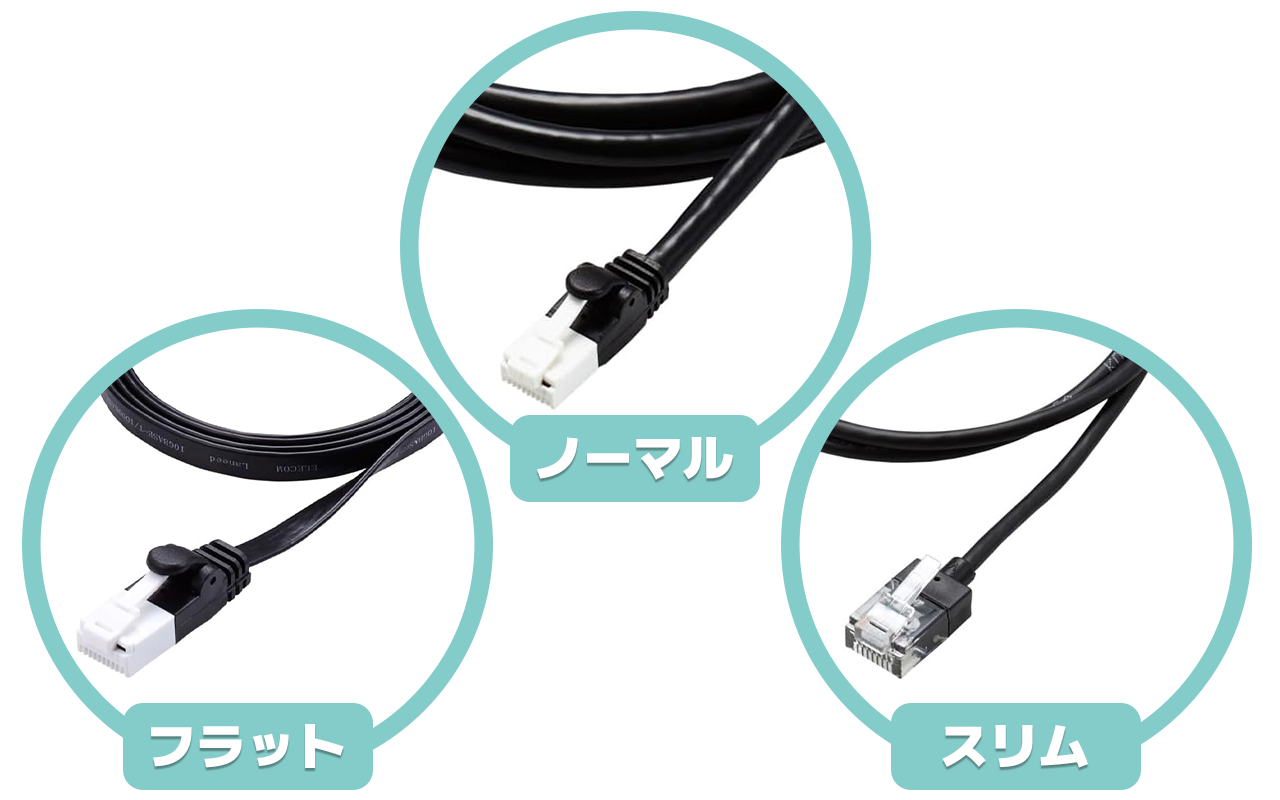
もしも薄かったり細いLANケーブルを使用している場合には、太くてしっかりした丸形のノーマルタイプLANケーブルに取り替えてみて下さい。
LANケーブルの”カテゴリー”を見直す
LANケーブルにはケーブルの性能ごとにランク付けした“カテゴリー”と呼ばれる数値が必ず付けられています。
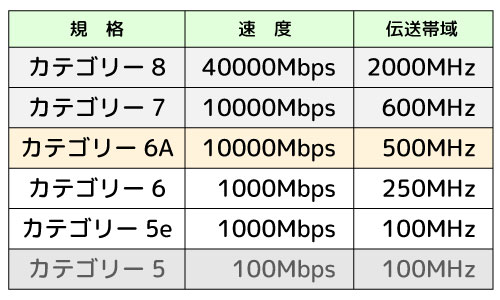
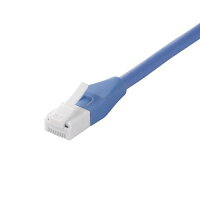
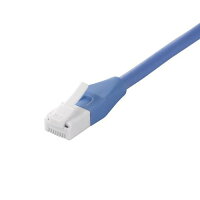
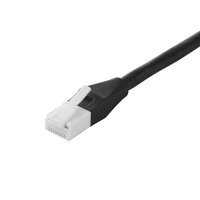
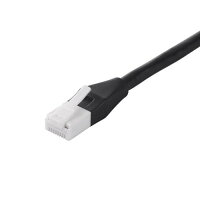
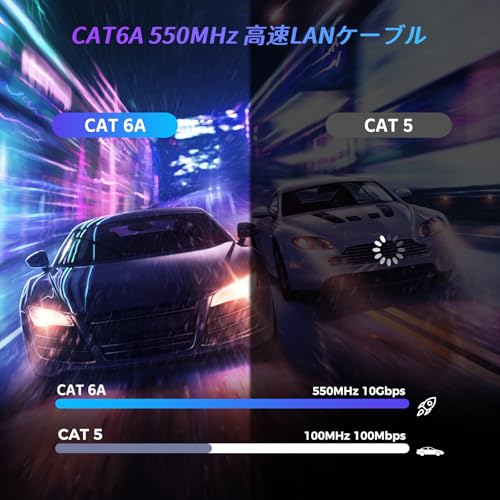
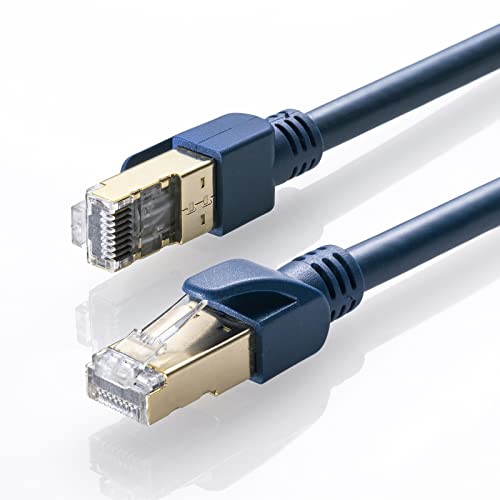
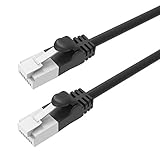
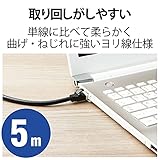
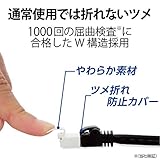
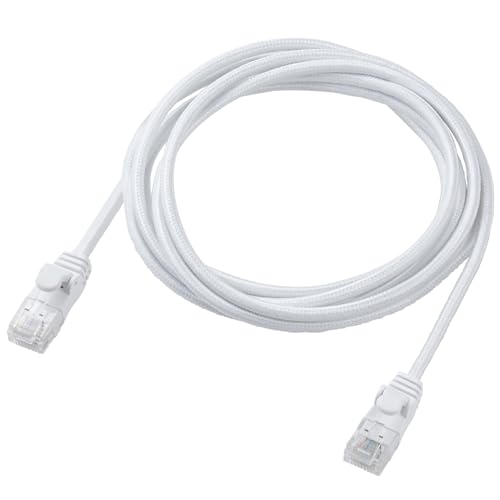
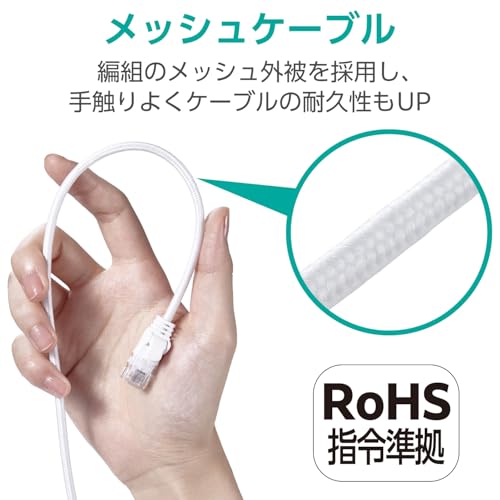
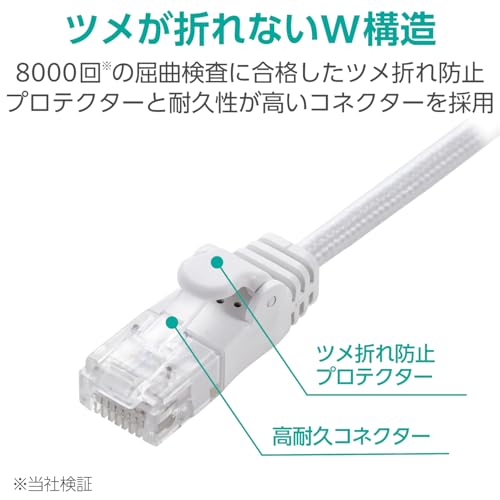
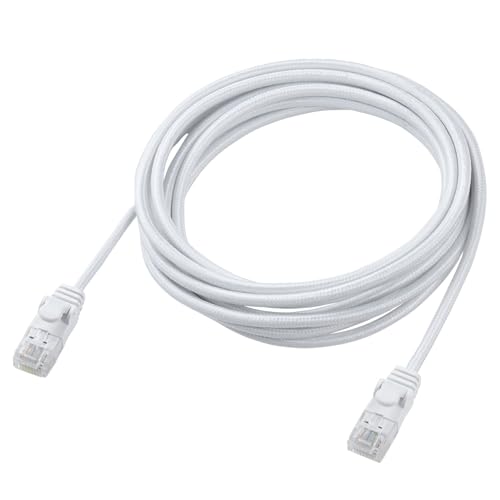
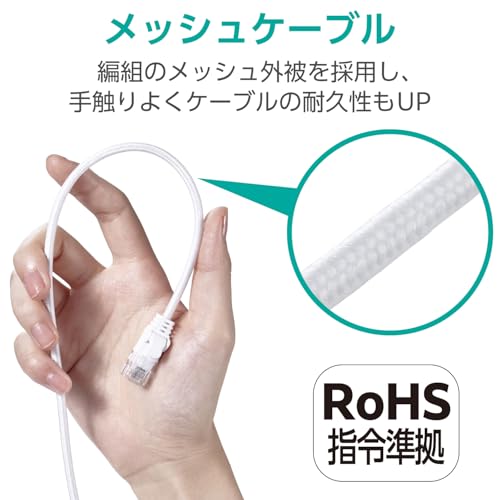
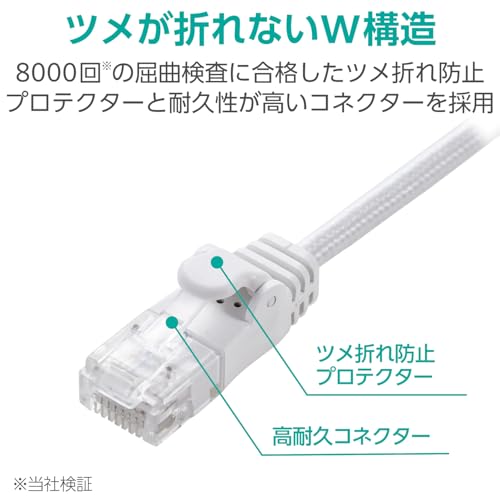
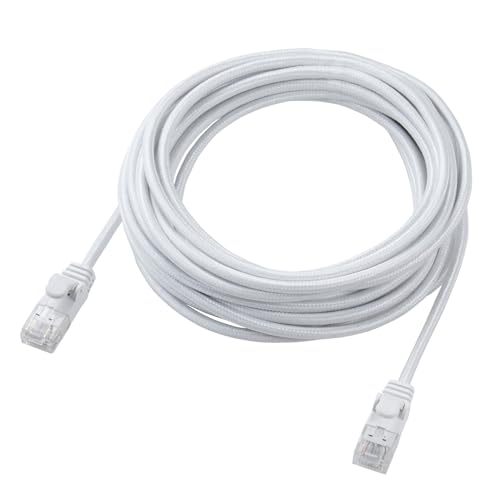
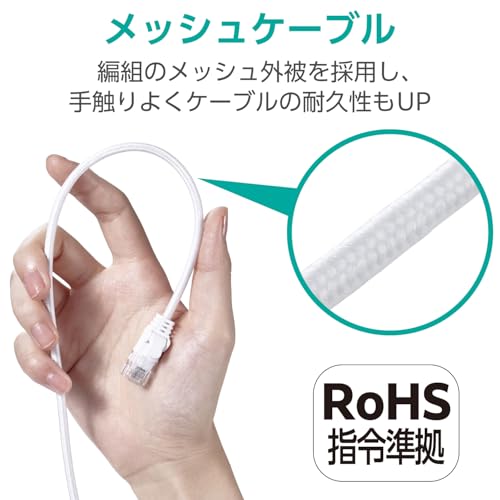
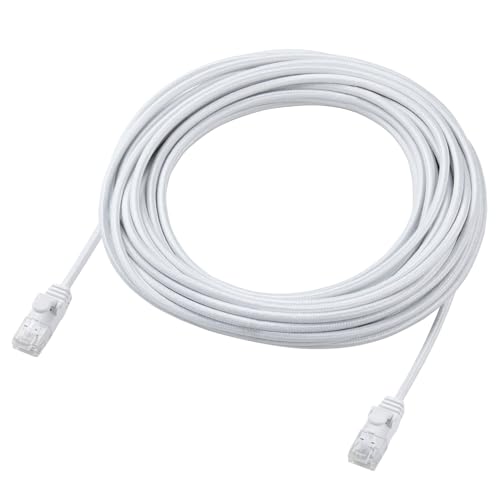
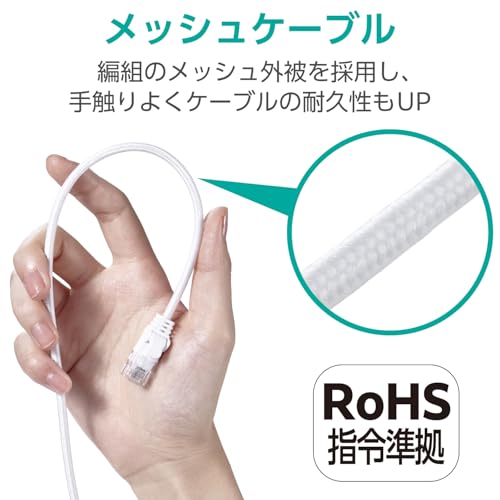
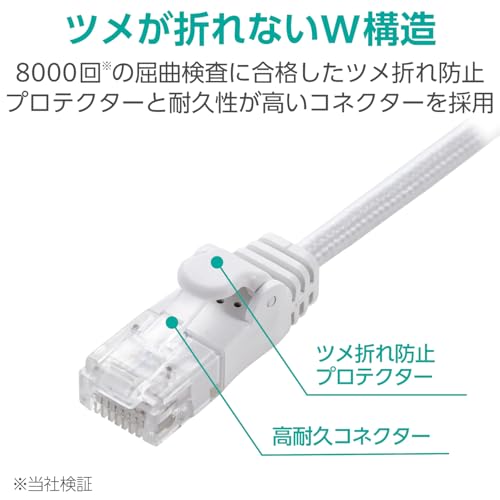
この記事では一般家庭では現状ベストと言われているカテゴリー6AのLANケーブルをオススメします。
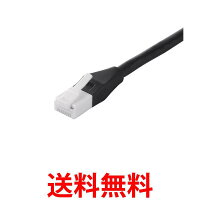
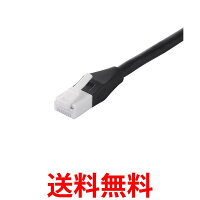
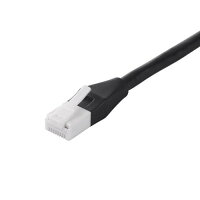
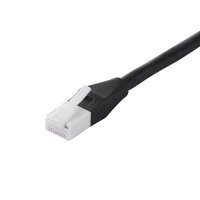
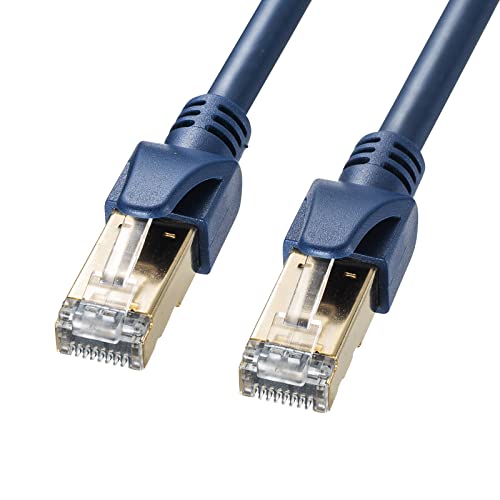
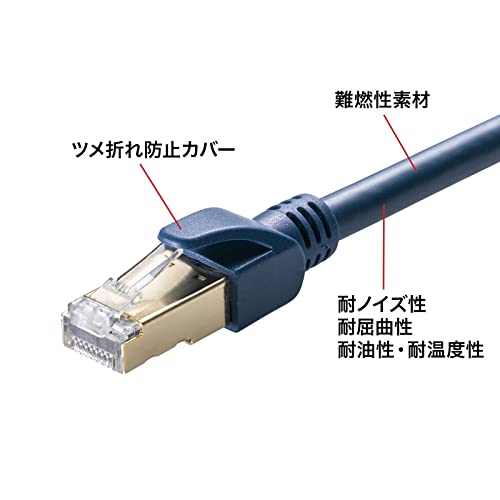
オススメ カテゴリー6A LANケーブル
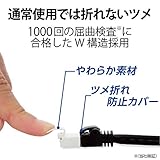
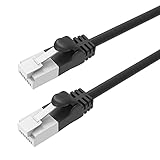
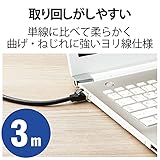
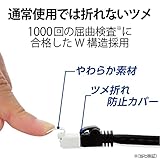
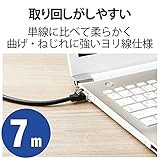
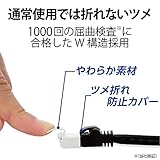
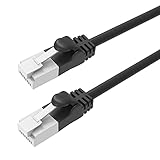
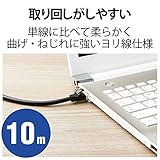
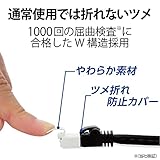
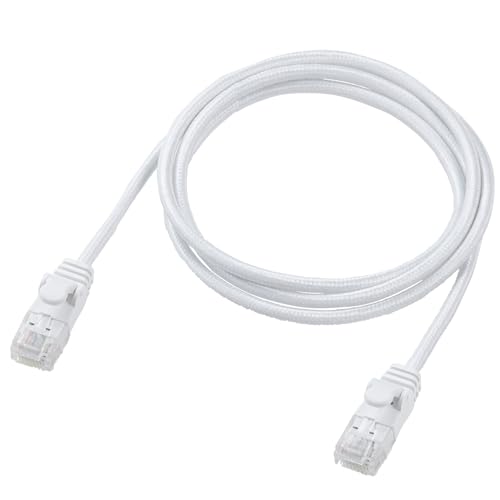
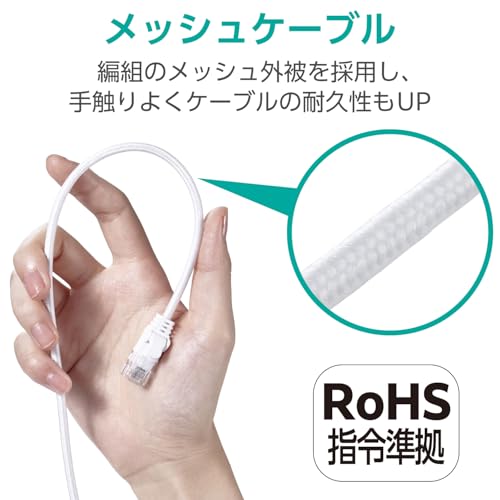
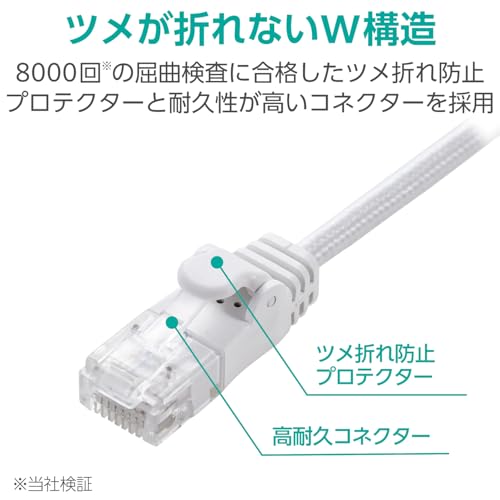
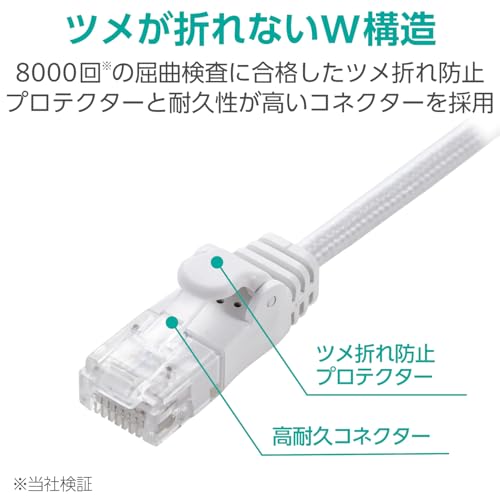
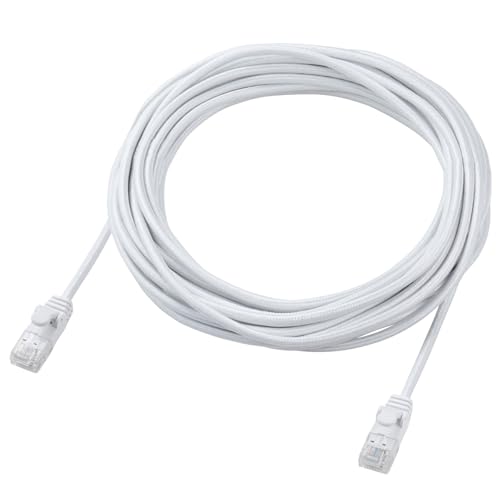
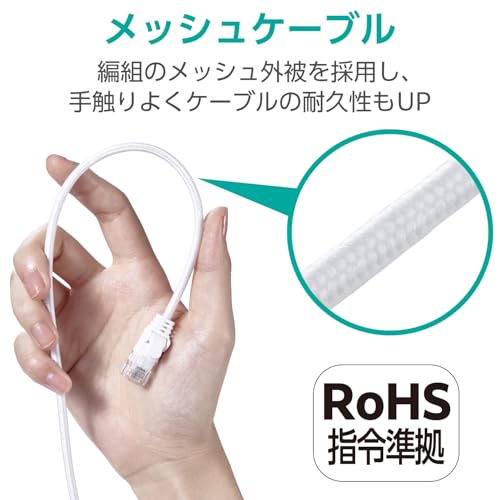
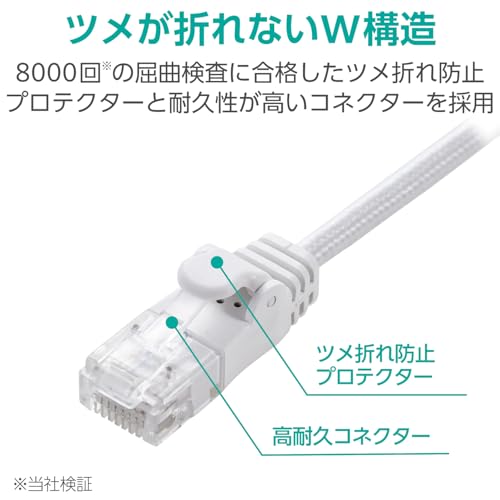
カテゴリー7や8は避けた方が無難
一見すると性能が高そうに見えるカテゴリー7や8ですが、これらは企業のサーバー設備やデータセンター向けの規格であり、一般家庭用ではありません。
実際、PS5などの家庭用機器で使用すると不具合が出る事例も多く、十分な性能を発揮できない場合があります。ケーブルやコネクタの特性を理解していないと、かえって通信エラーの原因になることもあります。
そのため、カテゴリー7や8のLANケーブルは避け、カテゴリー6Aを選ぶのをおすすめします。
近年は家電量販店でも「最強」「超高速」などの宣伝文句でカテゴリー7や8が販売されていますが、このエラーが出ている方は一度6Aに下げてみると安定する可能性があります。
速度を落としても問題なし
カテゴリーを6Aに下げると「速度が落ちるのでは?」と心配される方も多いですが、実際には全く問題ありません。
オンラインゲームで必要とされる速度は、
- FPS・格闘ゲームなど:下り50~100Mbps程度
- 最低限でも下り30Mbps程度
これに対し、カテゴリー6Aは最大10,000Mbps(10Gbps)に対応しており、十分すぎる性能です。
なので、現代の家庭用ゲーム環境ではカテゴリー7や8にする必要はありません。
カテゴリー5は使用しないこと
一方、カテゴリー5は規格が古く、通信性能が不足してしまいます。
これを使うと、今回のような接続エラーの原因となることがあるので、古いケーブルを使用している場合は、カテゴリー6Aのケーブルへ交換してください。
ケーブルの状態と接続を確認する
通信が不安定になる原因は、ケーブルまわりにあることが多いです。
一度確認したつもりでも、差し込みの浅さやケーブルの劣化など、見落としが残っている場合も少なくありません。
まずはもう一度、基本的なポイントを落ち着いて見直してみてください。
差し込みの確認
LANケーブルがPS5本体やルーター、ハブなどにしっかり最後まで差し込まれているかを確認してください。
見た目では問題なさそうに見えても、わずかに浮いているだけで通信が途切れる場合があるので、一度ケーブルを抜いてから挿し直してみてください。
ケーブルの損傷、コネクタが破損していないか
家具の裏やカーペット下などでケーブルが潰れたり、折れ曲がっている箇所があると、内部の銅線が断線しかけている可能性があります。
また、コネクタ部分の爪折れ・金属端子の錆び・接触不良も通信エラーの原因になります。
ケーブル全体を手で軽くなぞりながら、以下を確認してください。
- 異常な曲がりや潰れ
- コネクタ破損や緩み
- 被膜の裂けや断線の疑いがないか
もし損傷がある場合は、それだけで通信が不安定になることが多いので、新しいLANケーブルへの交換をおすすめします。
予備ケーブルで試す
別のLANケーブルをお持ちであれば、一度交換して症状が改善するか確認してみてください。
これにより、「ケーブルが原因か」「本体やルーターが原因か」の問題を簡単に切り分けることができます。
異なるケーブルで問題が解消する場合は、元のケーブルに不具合があると判断してよいでしょう。
ケーブルの長さにも注意
事情により、50メートルを超えるLANケーブルを使用している場合は、短いケーブルに変更してみてください。
LANケーブルは規格上100メートルまで通信可能ですが、距離が長いほど信号減衰やノイズの影響を受けやすくなります。
特にPS5のように高負荷通信を行う機器では、長すぎるケーブルが原因で不安定になることがあります。
できる限り10〜20メートル以内のケーブルを使用し、最短経路で接続するのが理想です。
接続方法を見直す
PS5はLANケーブルによる有線接続のほかに、Wi-Fi接続も利用できます。
Wi-Fi接続ではなく有線接続に切り替えてみる
無線の電波が弱い場合に、エラーが出ることがあります。
その場合は、一度有線接続に切り替えてみると改善する可能性があります。
また、「LANケーブルを挿しているから有線接続になっている」とは限りません。
有線で繋いでいても、実は設定でWi-Fi接続になっていることもあるため、PS5の設定でネットワーク接続方法を確認してみてください。
Wi-Fi接続にしてみる
逆に、有線接続に問題がある場合は、Wi-Fi接続に切り替えることで改善することもあります。
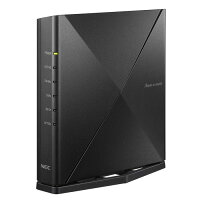
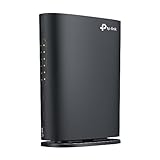
無線はラグが心配と思われがちですが、性能の良いルーターを使っていれば安定する場合もあります。
一時的な対処として、Wi-Fi接続を試してみるのも有効です。
![BT0276-621A1 NEC [5年無償保証 Wi-Fi6搭載SOHO/SMB向け無線ルータ Aterm Biz SH621A1]](https://yurui.blog/wp-content/uploads/rakuten-images/premoa_premoa:10946165_primary.jpg)
![BT0276-621A1 NEC [5年無償保証 Wi-Fi6搭載SOHO/SMB向け無線ルータ Aterm Biz SH621A1]](https://yurui.blog/wp-content/uploads/rakuten-images/premoa_premoa:10946165_medium_0.jpg)
ネットワーク機器を確認する
PS5のLANケーブルが接続されているルーターやハブに問題がある場合もあります。
これらの機器に異常がないかを確認してみてください。
ルーター/ハブのランプが異常点滅していないか
ルーターやハブのランプが異常な点滅をしていないかを確認してください。
通常時とは違う点滅パターンや色の変化がある場合は、通信トラブルを検知している可能性があります。
ランプの意味や異常時の点滅パターンは、お使いのルーターの取扱説明書に記載されていますので、それを参照して状態を確認してください。
再起動してみる
原因はルーターにある場合もあるので、PS5が接続されているルーターを再起動してみて下さい。
再起動の方法は、お使いのルーターの取扱説明書に書かれている方法に従って行って下さい。
多くの場合はコンセントを抜いて、5分ほど待ち、再びコンセントを挿すことでルーターの再起動をすることが可能です。
接続方法を変えてみる
もしもルーター以外にスイッチングハブや複数のルーター、また中継器などを経由してPS5にLANケーブルを繋いでいる場合には、多くの機器を経由せず最短の構成でPS5と直接接続してみてください。
本体側の要因を確認する
PS5本体が熱を持っていないかを確認して対策する
もしもPS5でゲームを遊んでいる際に、PS5が異常に熱を持っていたり、PS5本体の排気口を塞ぐような置き方をしている場合には、熱暴走によってエラーが派生することがあります。
その場合には、PS5を涼しい風通しの良い場所に置いてください。
IPアドレスの設定を見直す
家庭内の他のネットワーク機器とPS5のIPアドレスが競合してしまうと、通信に障害が発生することがあります。
IPアドレスが競合することは非常に希ですが、特にIPアドレスの固定設定をしている場合は、その設定を一度見直してみてください。
有線LANの設定をやり直す
PS5の有線LANネットワーク設定が何らかの不具合を誘発している可能性もあるので、設定をやり直してみてください。
PS5ホーム画面の右上にある歯車のマークを選択します。

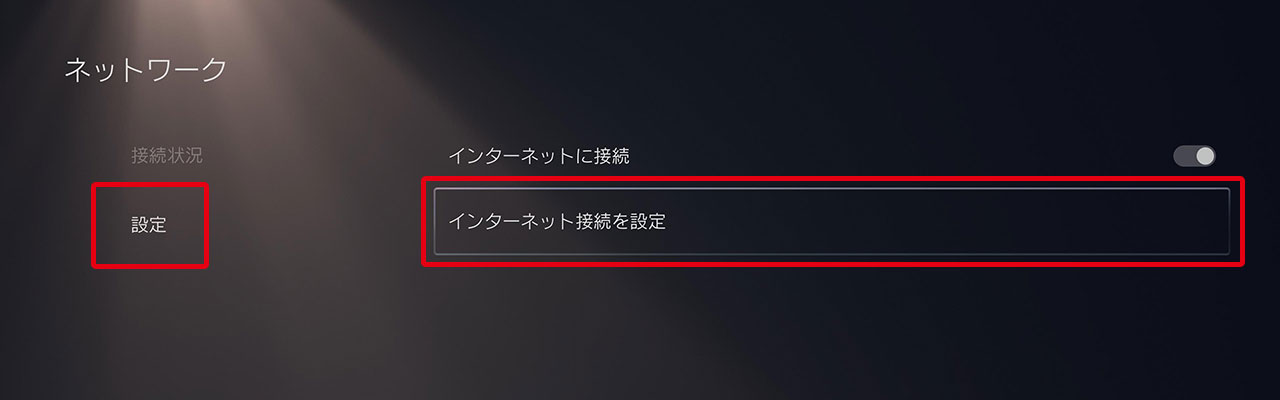
「ネットワーク」を選択します。
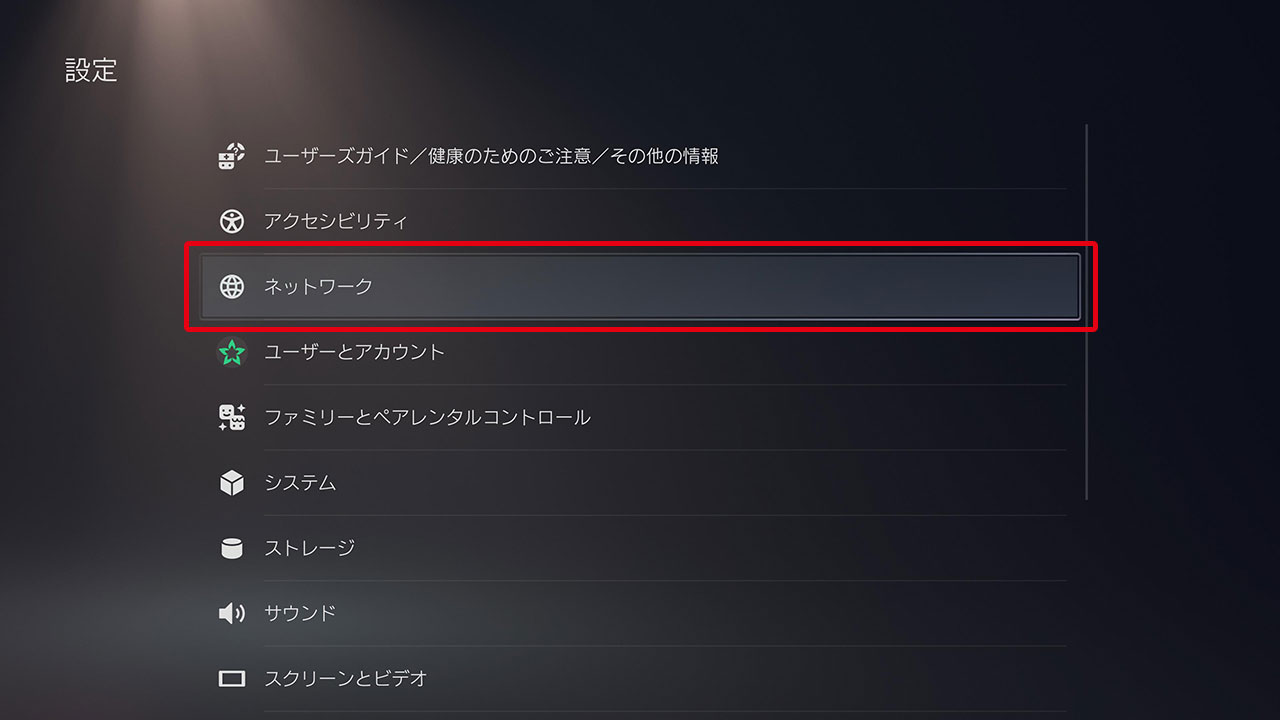
「設定」→「インターネット接続を設定」を選択します。
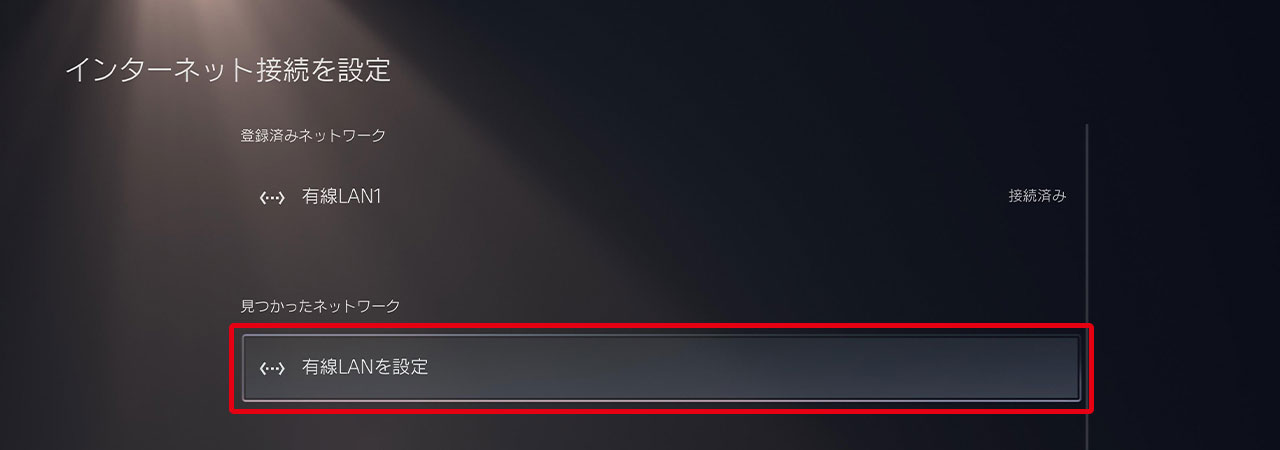
「有線LANを設定」を選択します。
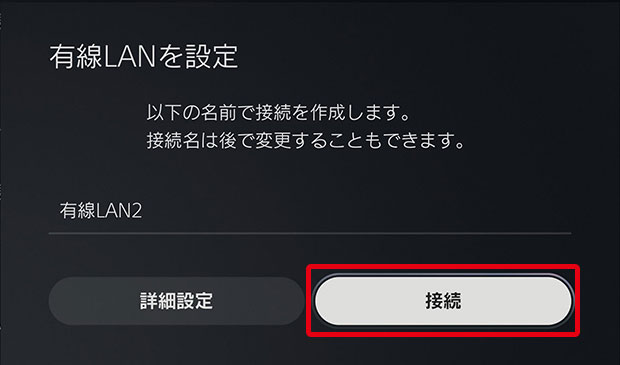
「接続」を選択します。
これで有線LANの接続設定のやり直しは完了しました。
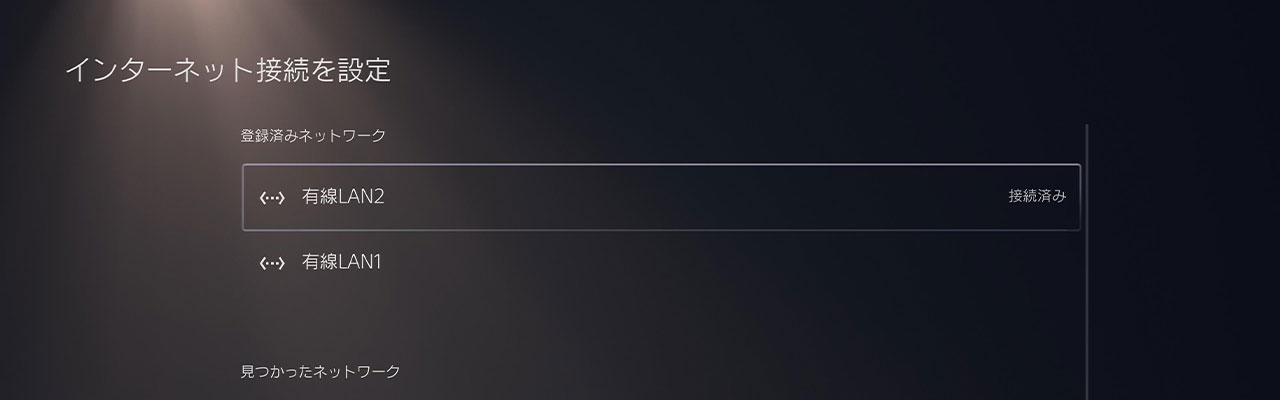
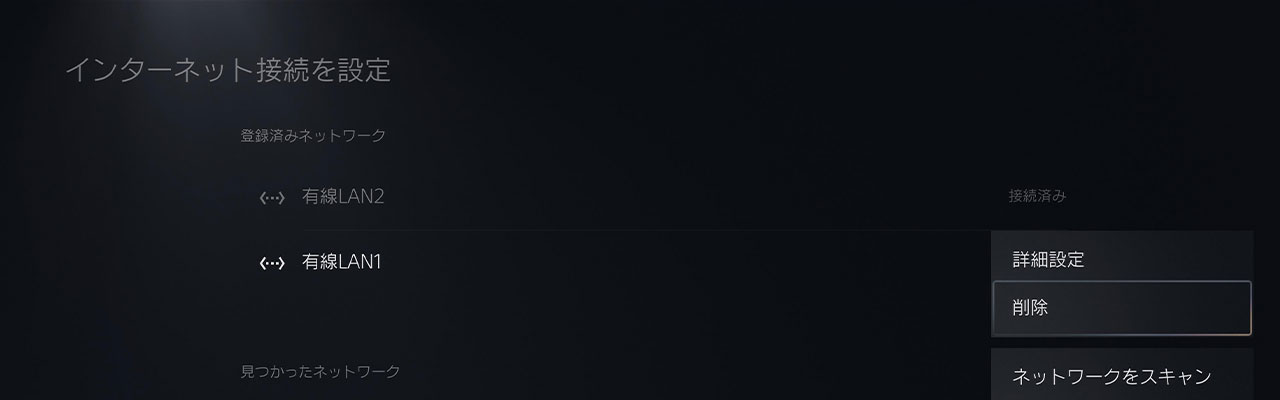
なお、不要な接続設定(この例だと[有線LAN1])を消すには、消したい設定にカーソルを合わせて、コントローラーのオプションボタンを押します。
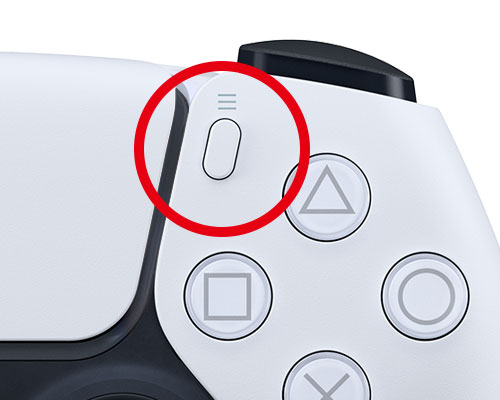
サブメニューから削除することができます。
PS5を再起動してみる
PS5の電源を切らずにレストモードで使い続けている場合には、再起動によって改善が見られる場合もありますので、電源を入れ直してみてください。

それでも直らない場合は…
これらを試しても改善が見られない場合は、PS5本体の不良、もしくは故障している可能性がありますので、PlayStation公式サポートへ。
保証期間内(通常は1年以内)で、よっぽど自己責もなく明らかに異常な故障であれば無償で修理してくれる可能性が高いので修理を申し込んでみましょう。