PS4リモートプレイのやり方|iPhone,iPad(iOS)編(画像付)
この記事は最終更新から2年以上が経過しており、内容が現状と一致しない可能性があります。あらかじめご了承ください。
Apple の iPhone や iPad などの iOS での PS4 リモートプレイ のやり方について書き留めておきます。
必要環境
- iOS 12.1 以降がインストールされている iPhone 、又は iPad
- システムソフトウェア6.50以降がインストールされている PlayStation4
接続手順
1. PS4 で リモートプレイ の設定を有効化
まずは PS4 のメニューから「設定」を選択します。
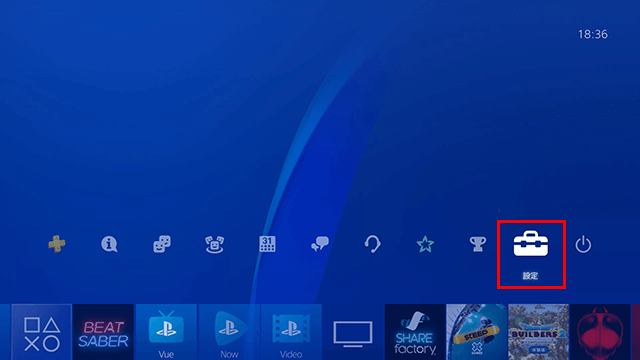
つぎに「リモートプレイ接続設定」を選択します。
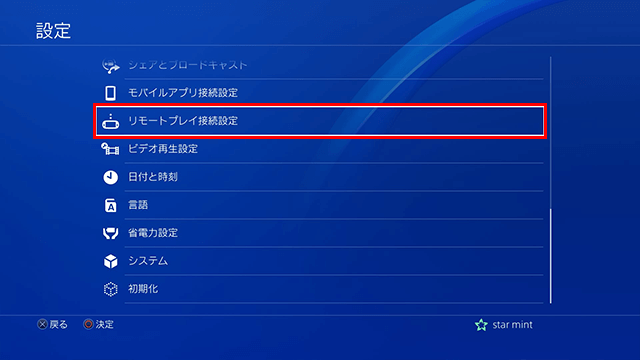
「リモートプレイを有効にする」にチェックをつけてください。
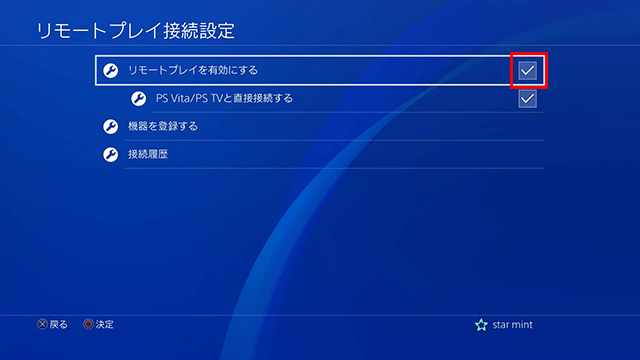
これで PS4 の下準備は完了です。
2. アプリのインストール
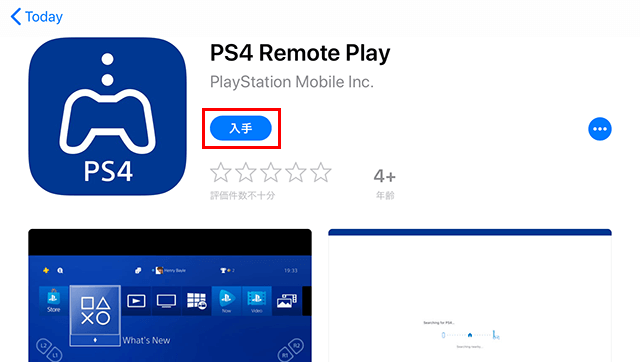
まずは、お持ちの iPhone や iPad に リモートプレイ のアプリをインストールします。

通常のアプリをインストールするのと同じ様にインストールしてください。
3. アプリを起動してサインイン
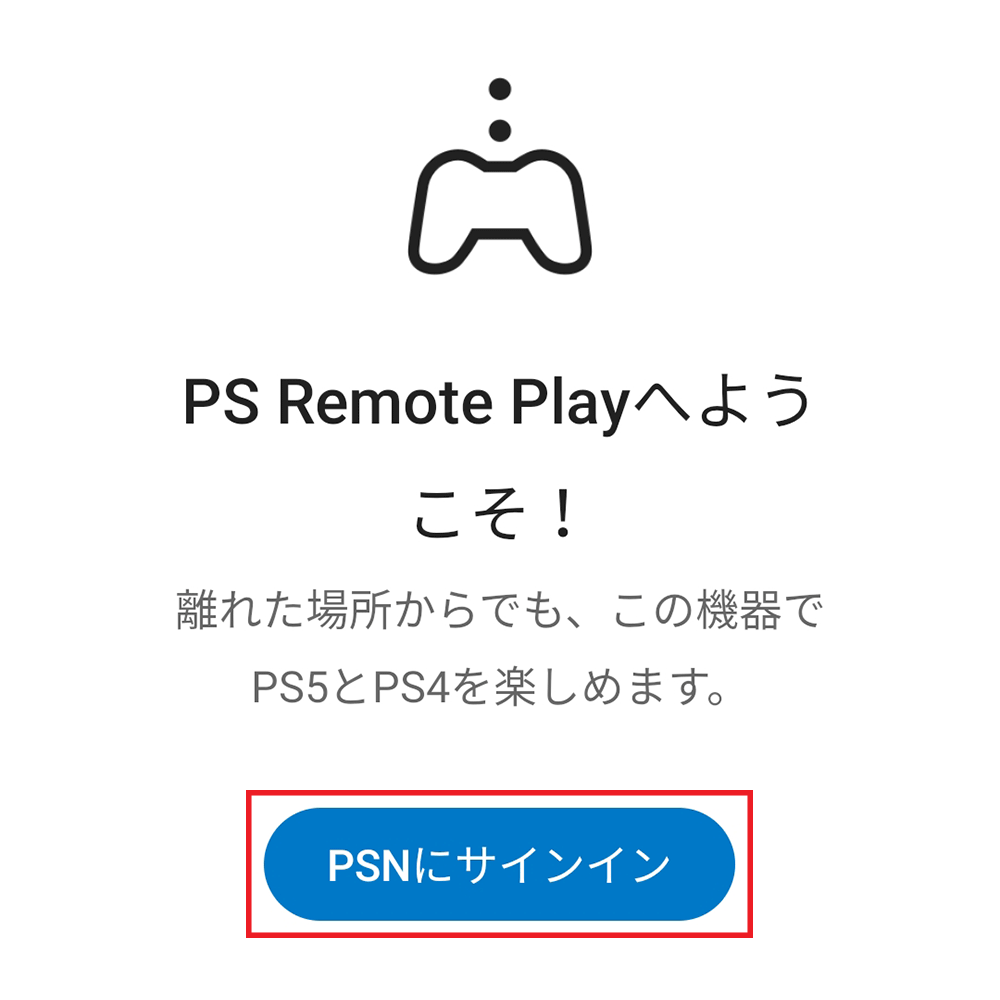
アプリを起動して「PSNにサインイン」を選択します。
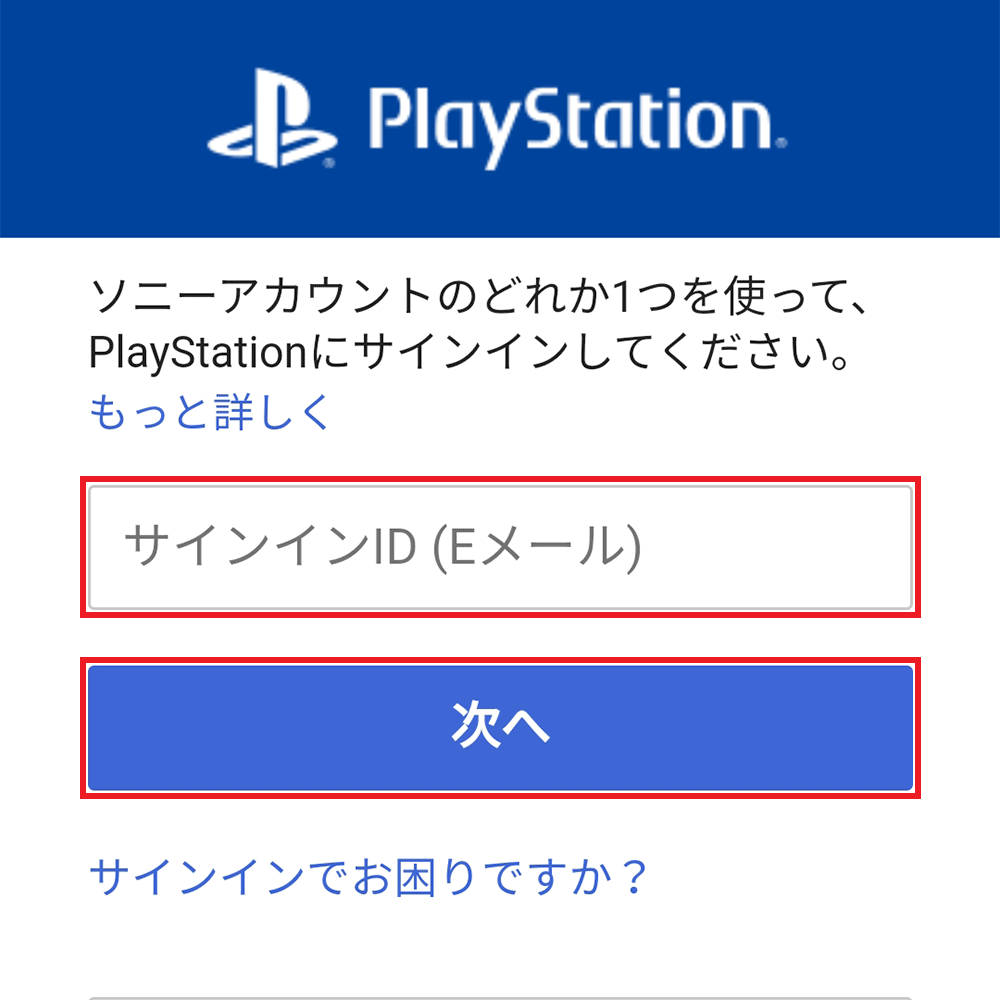
すると、サインイン画面が表示されるので、
PS4 の方でサインインしているアカウントのIDを入力してください。
次にパスワードを問われるので、パスワードを入力して、「サインイン」を選択します。

どちらに接続しますか?と問われるので、「PS4」を選択します。

ここで人によっては、送信されるデータの同意を求められるので、必要に応じて設定を変更するか、「同意して続ける」を選択してください。

もしも接続できなかった場合や、複数のPS4があり、特定のPS4と接続したい場合は、手動で登録することができます。
まず PS4 のホームホームメニューから「設定」を選択します。
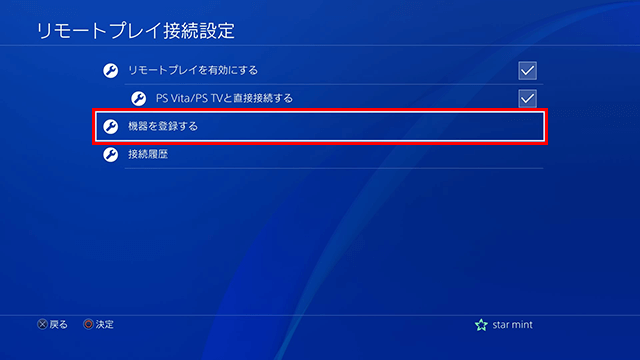
つぎに「リモートプレイ接続設定」を選択します。
「機器を登録する」を選択します。
すると8桁の数字が表示されるので、メモして次に iPhone/iPad の操作に移ります。
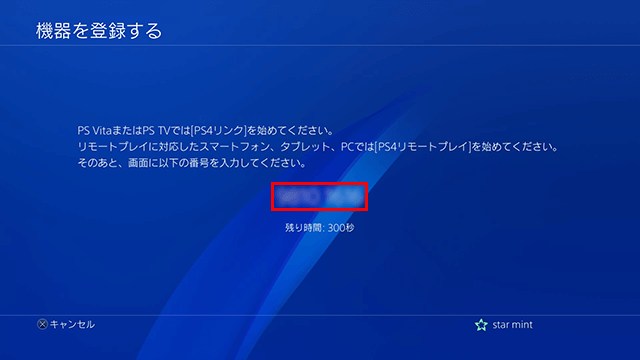
iPhone/iPadでリモートプレイのアプリを起動します。
このとき、既にPS4と接続済みの方は「他の接続先」を選択します。
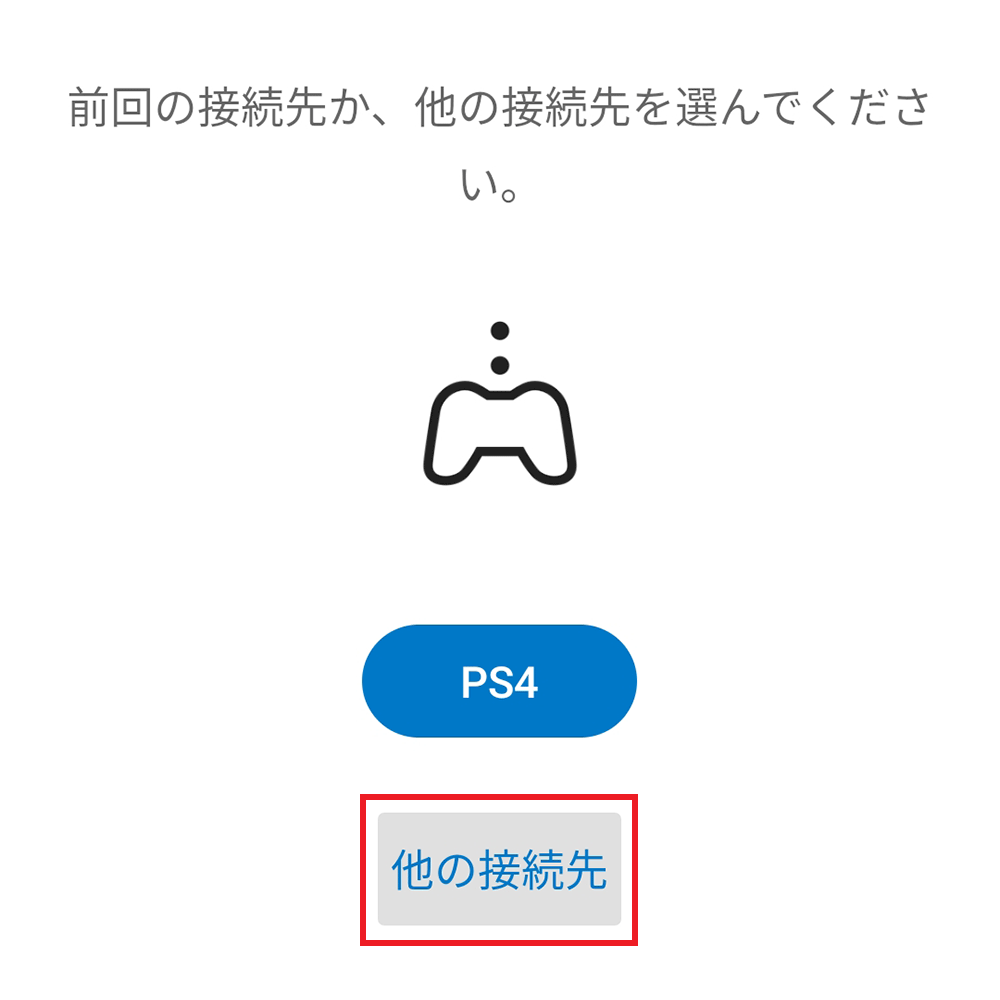
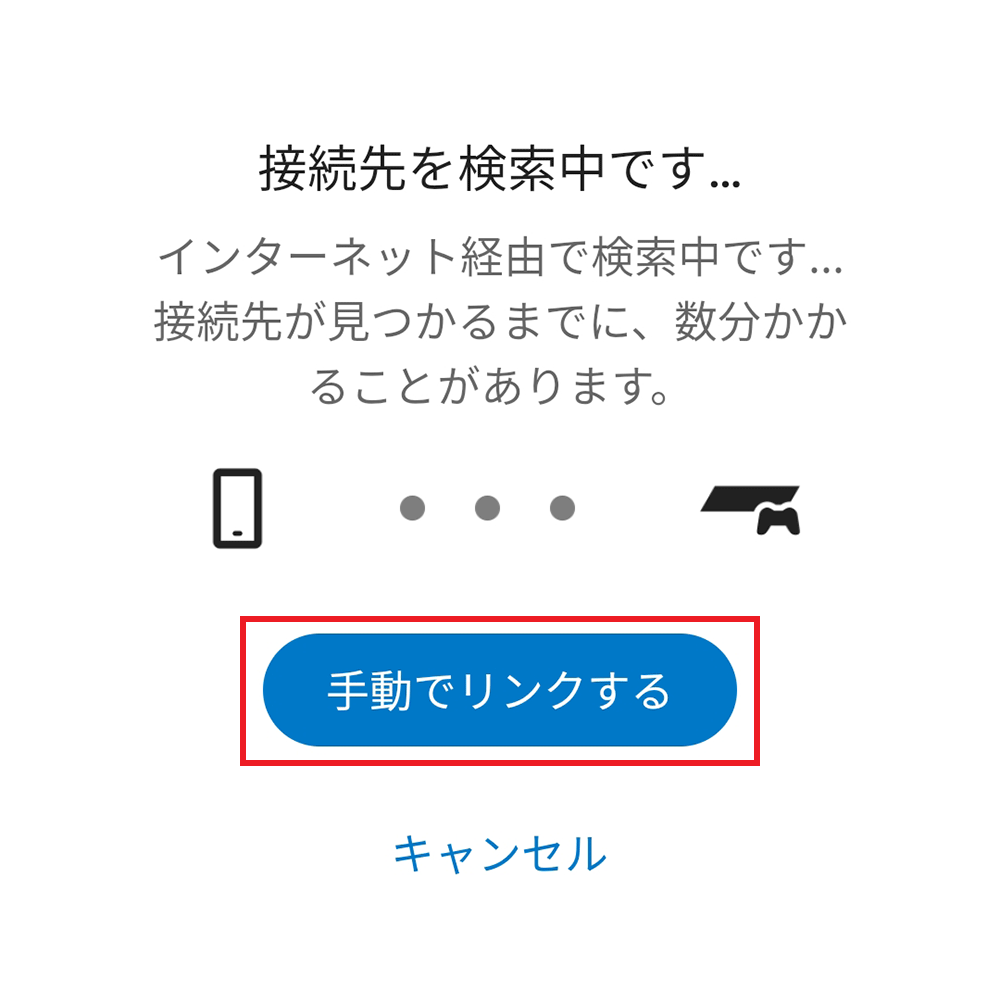
接続先を検索中です…と出ている間に表示されている「手動でリンクする」を選択します。
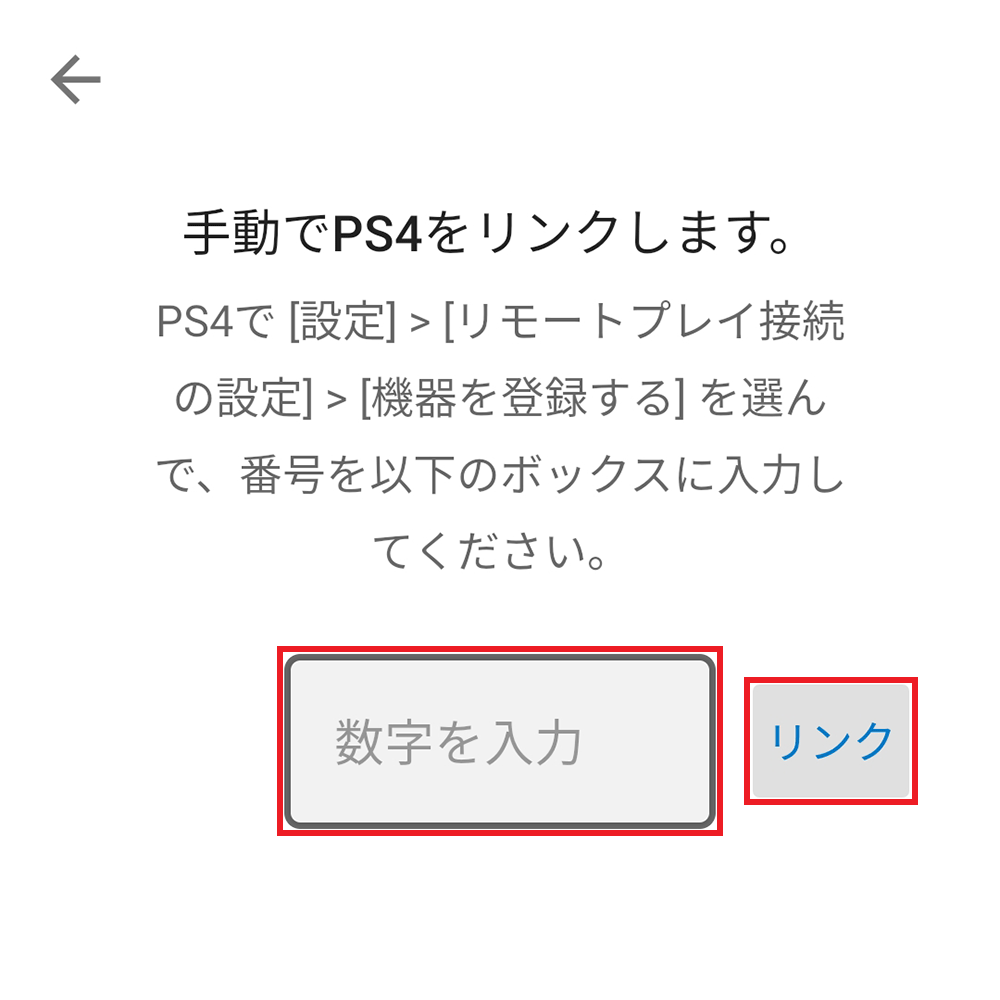
ここに先ほど PS4 で表示させた 8桁 の数字を入力し、
「リンク」を選択します。
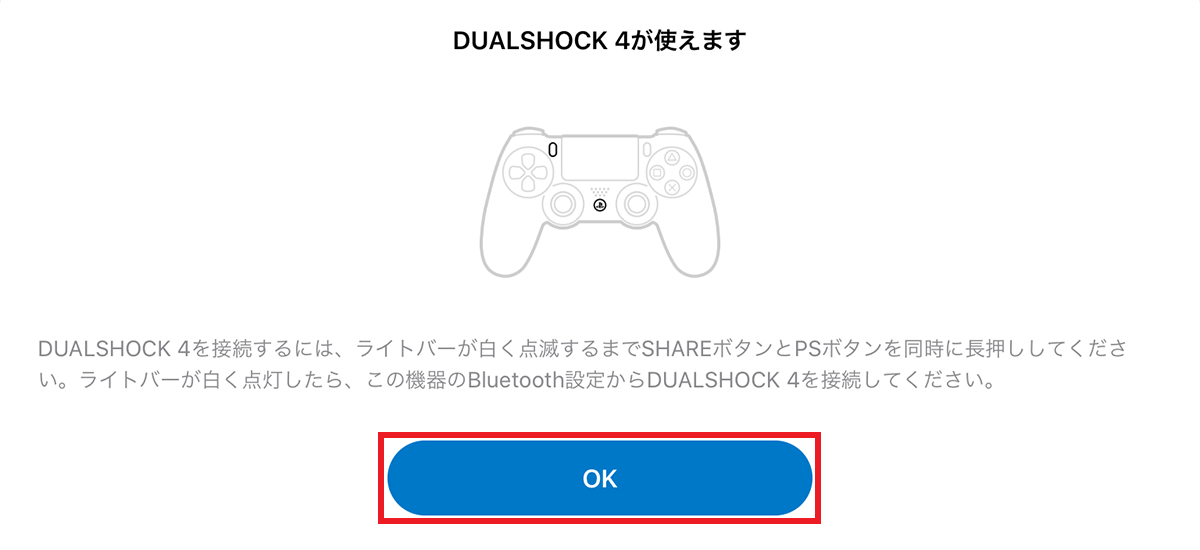
DUALSHOCK 4が使えますよというメッセージが表示されるので「OK」を選択します。
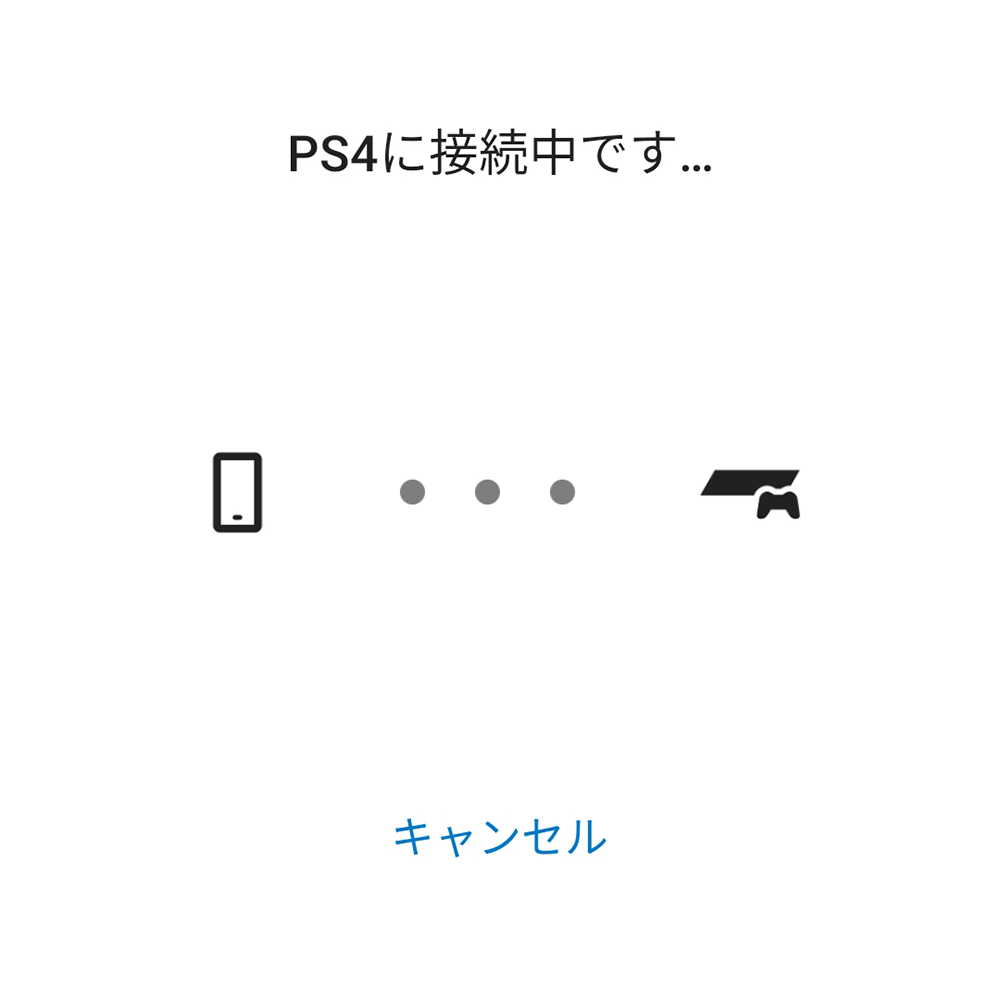
あとは画面の表示通り、PS4への接続を待つだけです。
ラグ(遅延)が気になる場合
リモートプレイ中に画面が遅れたり、カクカクとカクついたり、接続が不安定になる場合は、下記の記事を参考に設定を変更すると、改善される場合があるので、お悩みの方はお試し下さい。